

Comment effacer vos traces sur Internet
Guide complet 2025
Pour protéger votre vie privée, vous pouvez soit naviguer sans laisser de traces, soit faire le ménage après votre session. Voici la marche à suivre via les menus de vos applications et logiciels.
Vous ne trouvez pas votre navigateur?
Cliquez ici
1. Utiliser la navigation privée
Ce mode permet d'ouvrir une fenêtre qui ne conservera aucun historique, fichier témoin ou donnée de formulaire une fois fermée.
Ordinateur
Mac
Safari
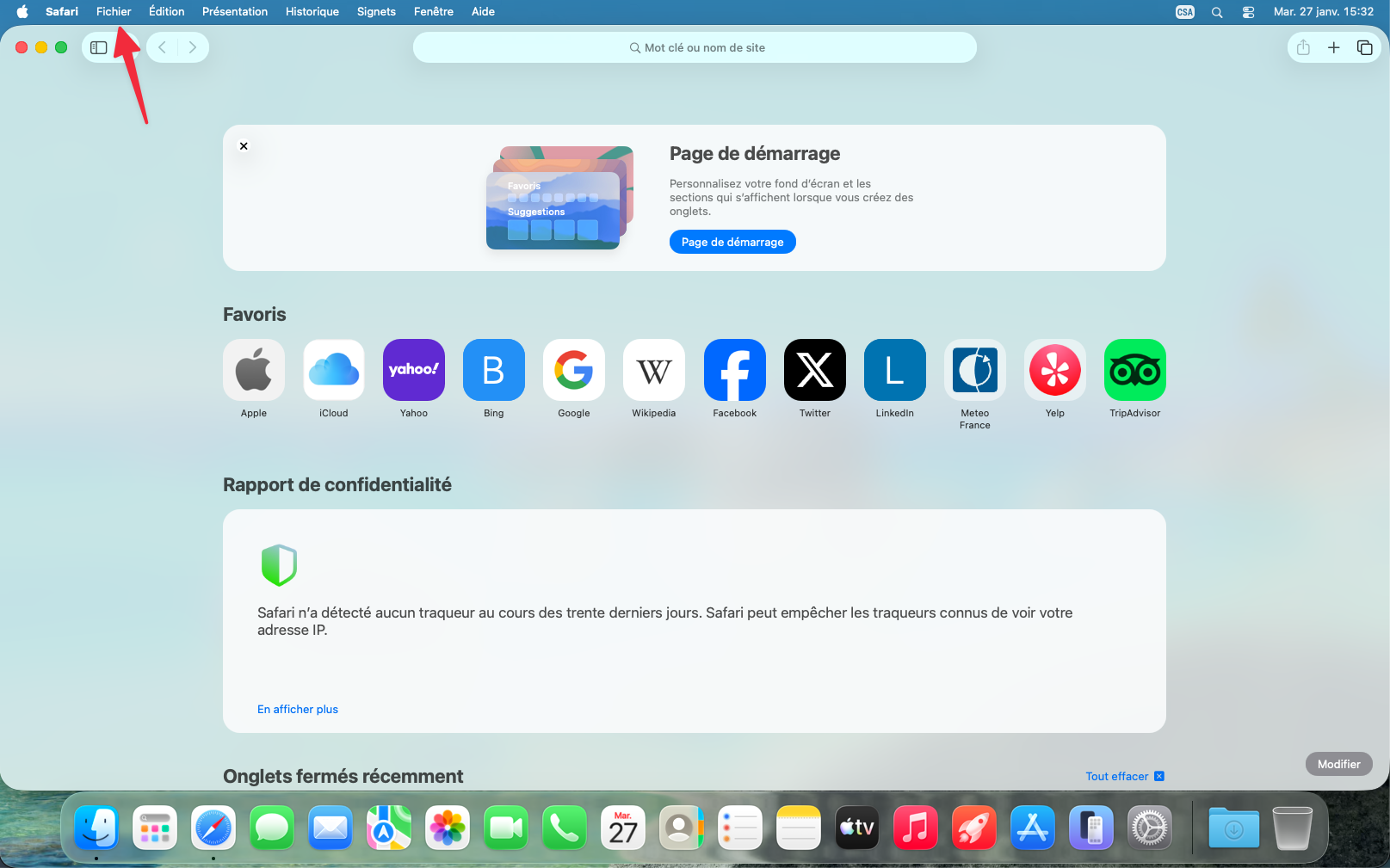
Étape 1 : Ouvrir le menu Fichier
Cliquez sur le menu « Fichier » dans la barre de menus en haut de l'écran.
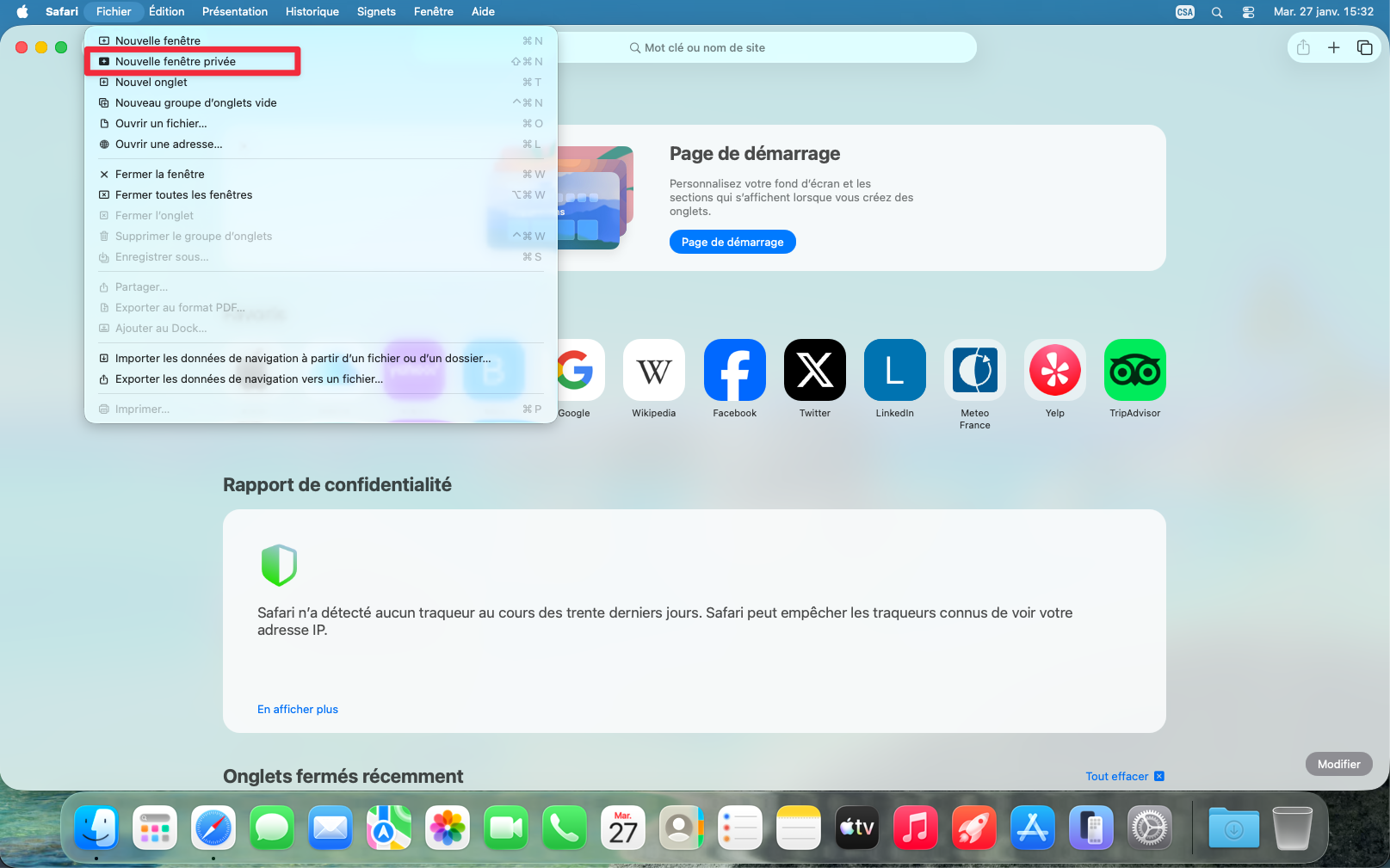
Étape 2 : Sélectionner « Nouvelle fenêtre privée »
Dans le menu déroulant, cliquez sur l'option « Nouvelle fenêtre privée ». Vous pouvez également utiliser le raccourci clavier Maj + Cmd + N.
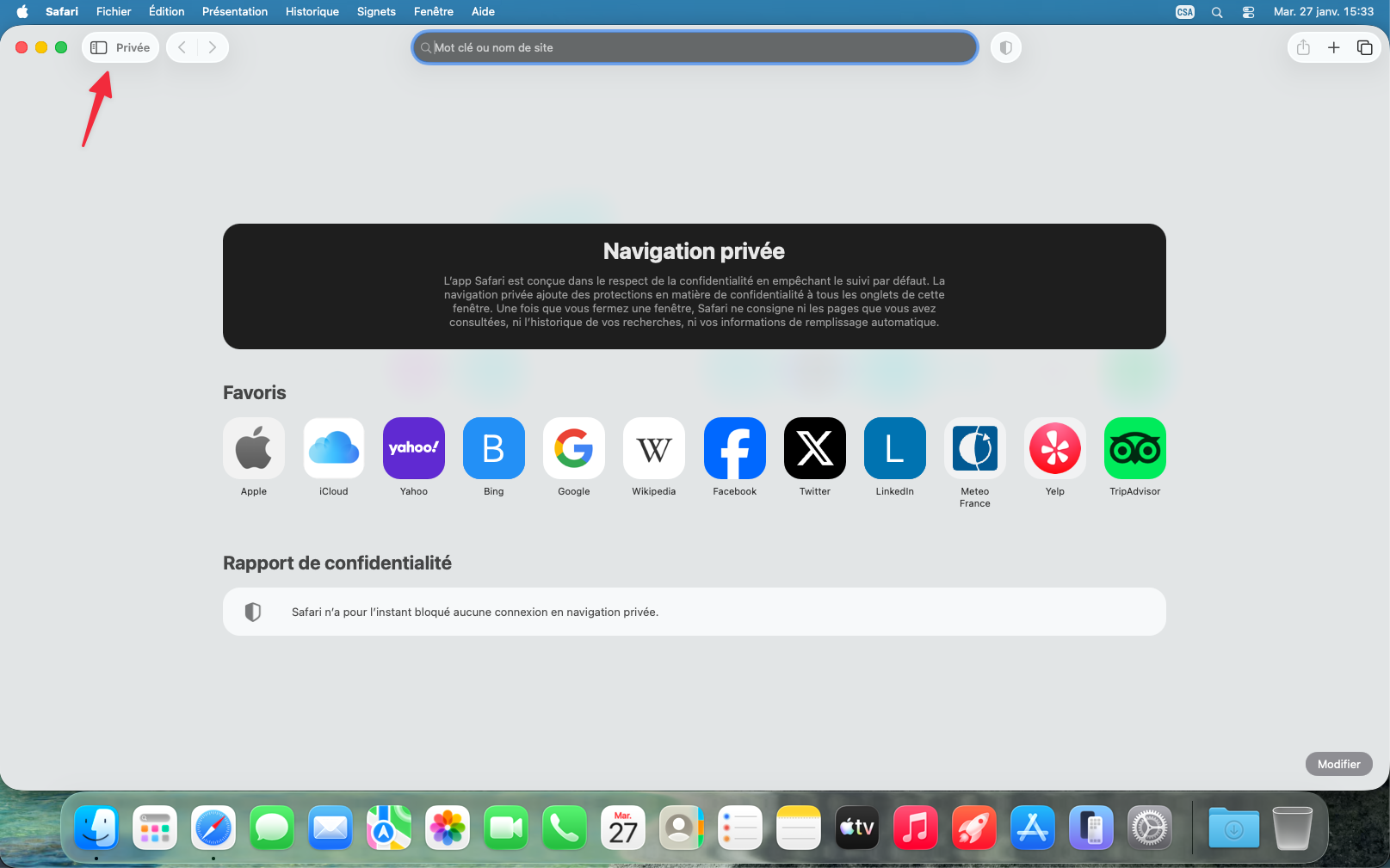
Étape 3 : Confirmation du mode navigation privée
Une nouvelle fenêtre s'ouvre en mode navigation privée. Vous pouvez reconnaître ce mode par :
- Le badge « Privée » affiché dans la barre d'onglets
- La barre d'adresse avec un fond sombre
- Un message d'information sur la navigation privée au centre de la page
Safari n'enregistrera pas votre historique de navigation, vos recherches, ni les informations de remplissage automatique pour cette session.
À savoir
La navigation privée ajoute des protections en matière de confidentialité à tous les onglets de cette fenêtre. Une fois que vous fermez une fenêtre, Safari ne consigne ni les pages que vous avez consultées, ni l'historique de vos recherches, ni vos informations de remplissage automatique.
Chrome
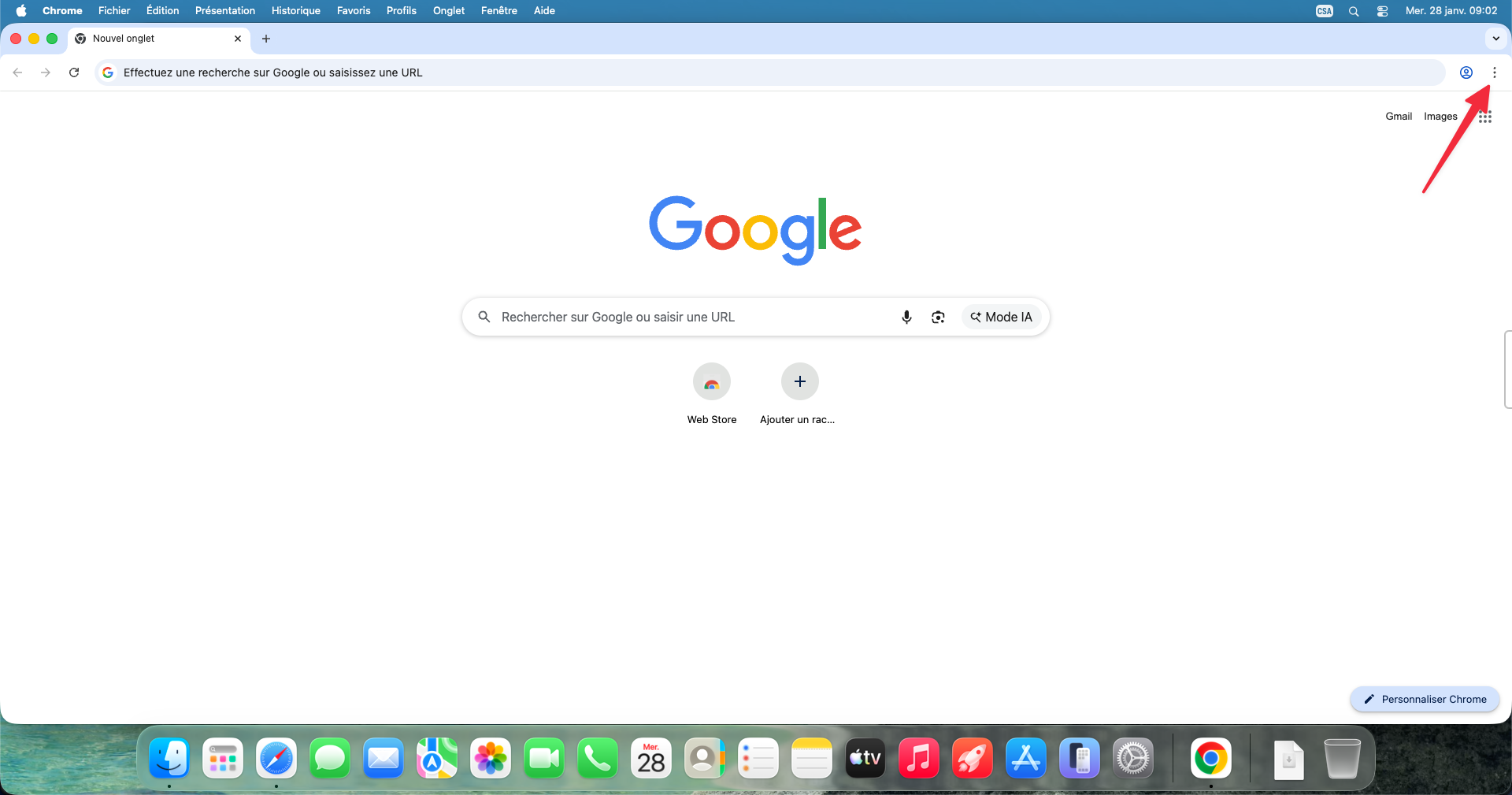
Étape 1 : Ouvrir le menu Chrome
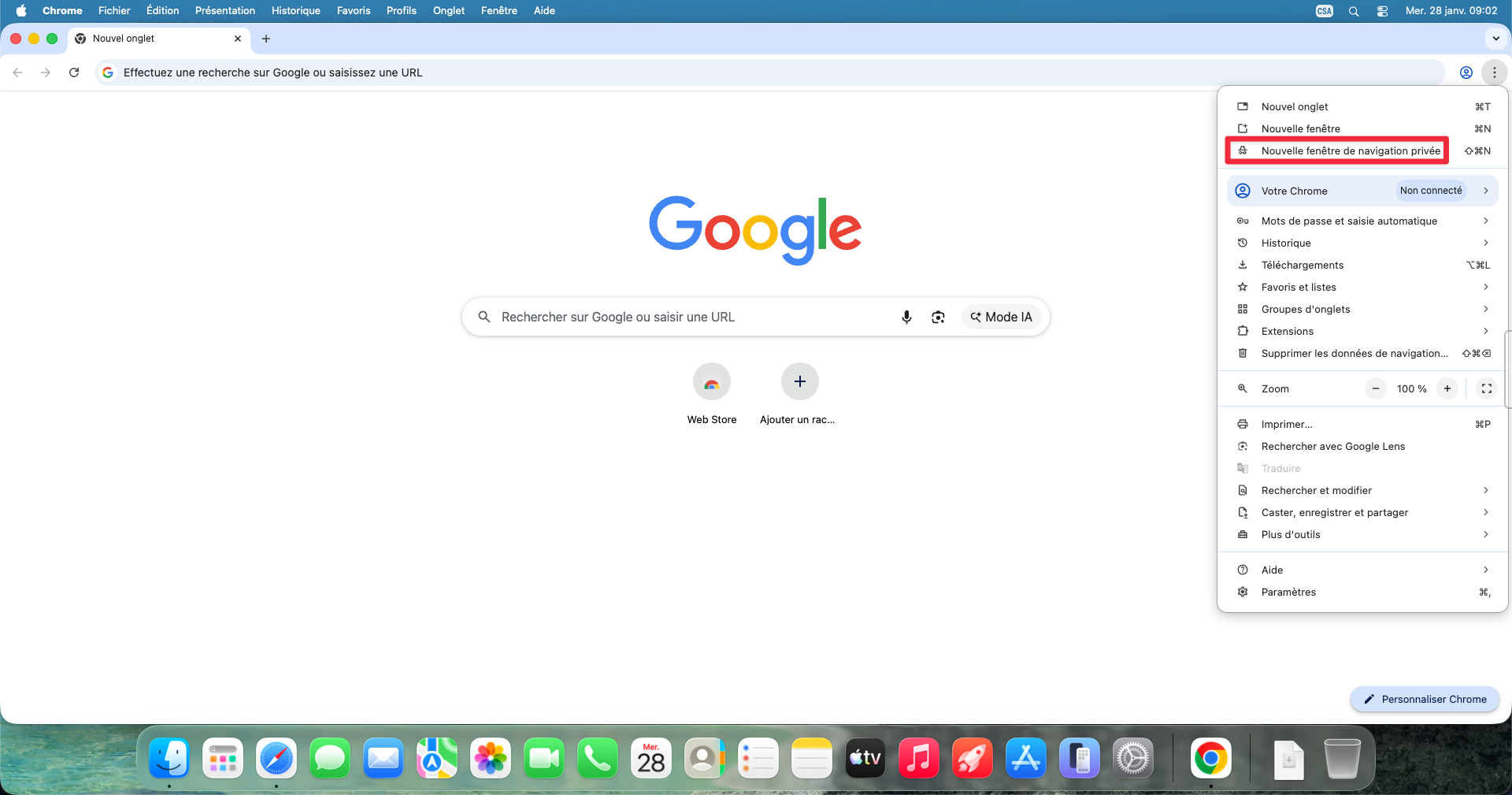
Cliquez sur le menu à trois points (⋮) situé en haut à droite de la fenêtre Chrome.
Étape 2 : Sélectionner « Nouvelle fenêtre de navigation privée »
Dans le menu déroulant, cliquez sur l'option « Nouvelle fenêtre de navigation privée ». Vous pouvez également utiliser le raccourci clavier Maj + Cmd + N.
Étape 3 : Confirmation du mode navigation privée
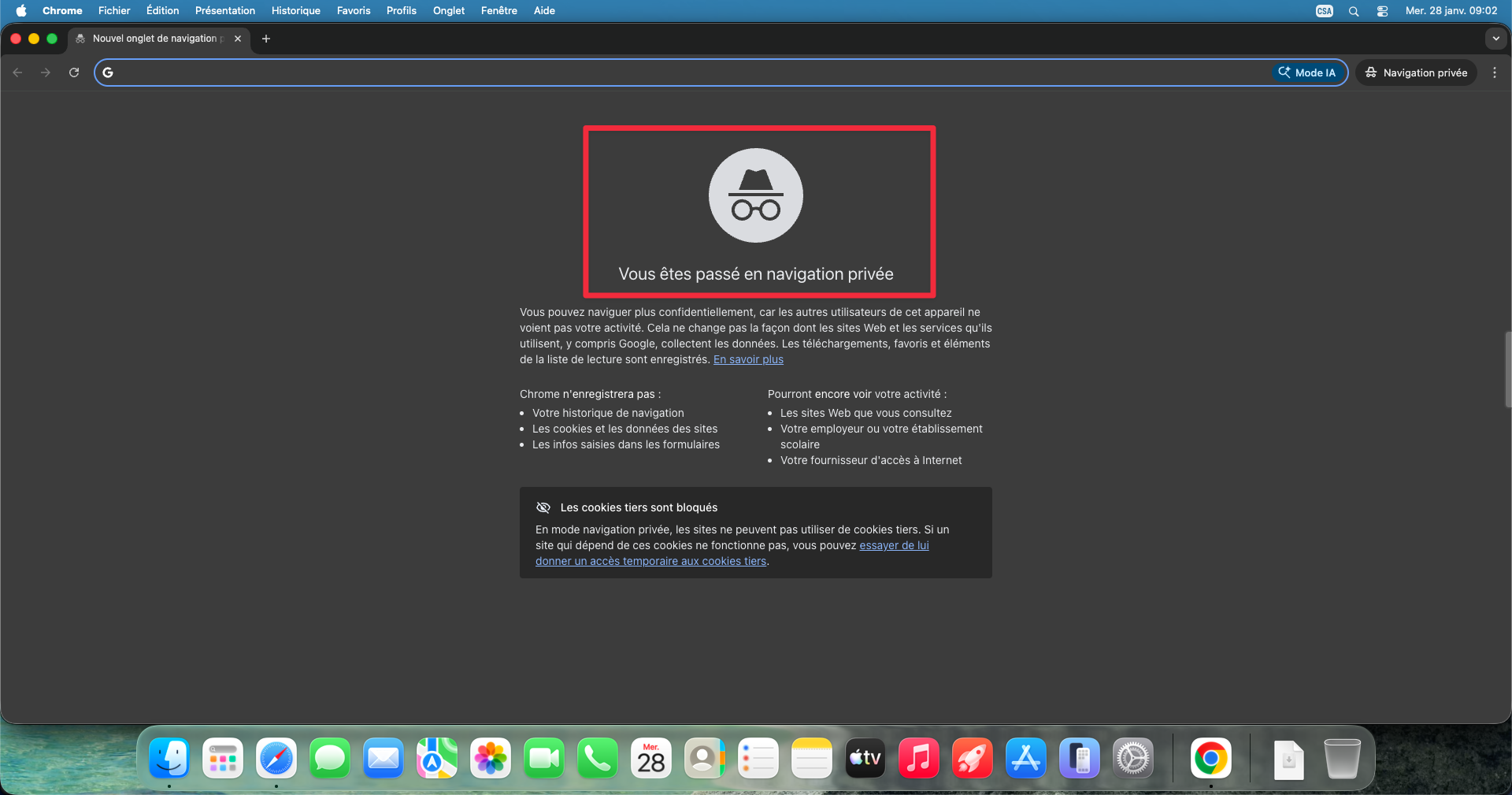
Une nouvelle fenêtre s'ouvre en mode navigation privée. Vous pouvez reconnaître ce mode par :
- Le fond sombre de la fenêtre
- L'icône avec un chapeau et des lunettes au centre
- Le message « Vous êtes passé en navigation privée »
- L'indicateur « Navigation privée » en haut à droite de la barre d'adresse
Vous pouvez naviguer plus confidentiellement, car les autres utilisateurs de cet appareil ne voient pas votre activité.
À savoir
Chrome n'enregistrera pas :
- Votre historique de navigation
- Les fichiers témoins et les données des sites
- Les infos saisies dans les formulaires
Pourront encore voir votre activité :
- Les sites Web que vous consultez
- Votre employeur ou votre établissement scolaire
- Votre fournisseur d'accès à Internet
Firefox
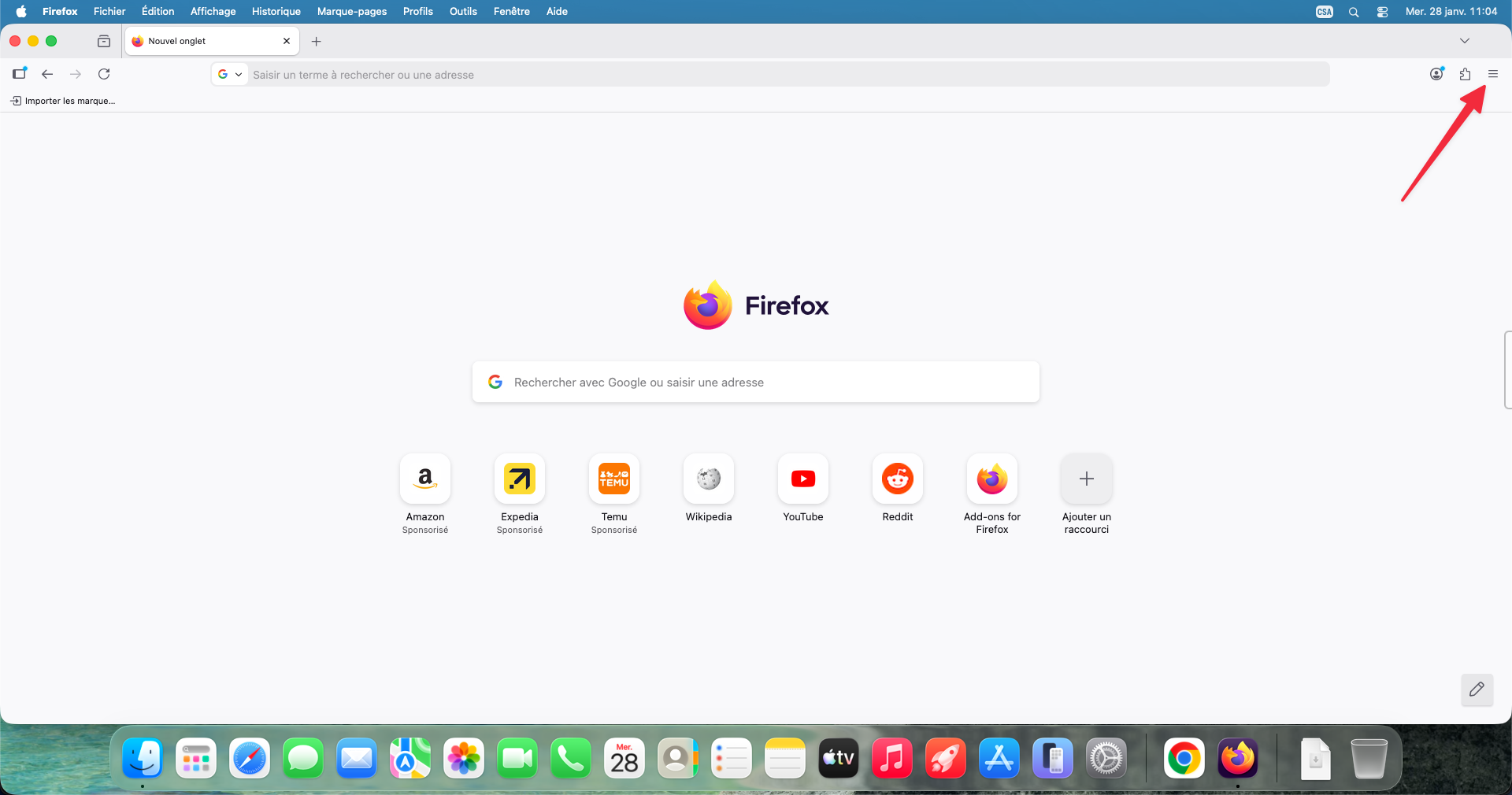
Étape 1 : Ouvrir le menu Firefox
Cliquez sur le menu hamburger (≡) situé en haut à droite de la fenêtre Firefox.
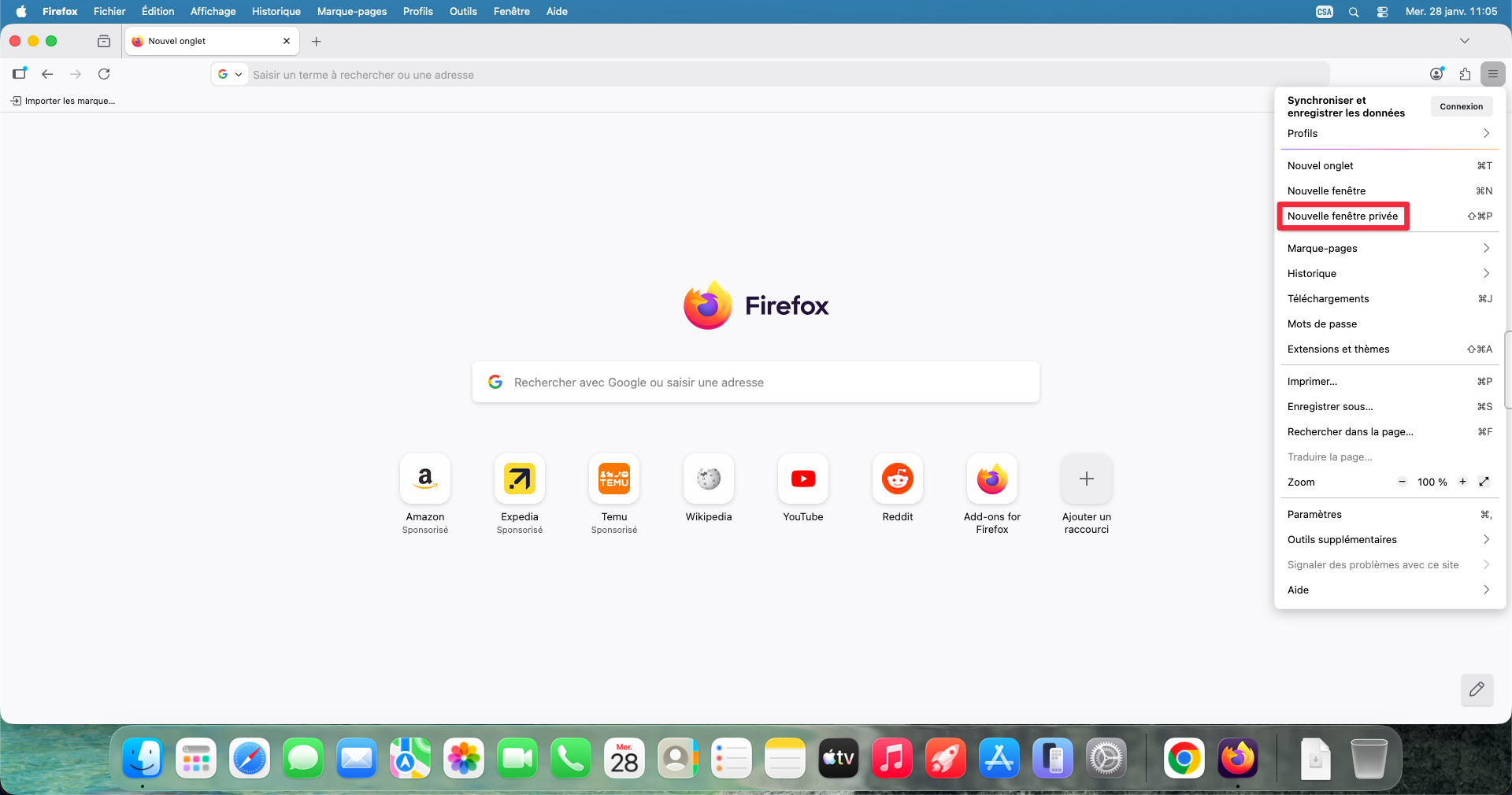
Étape 2 : Sélectionner « Nouvelle fenêtre privée »
Dans le menu déroulant, cliquez sur l'option « Nouvelle fenêtre privée ». Vous pouvez également utiliser le raccourci clavier Maj + Cmd + P.
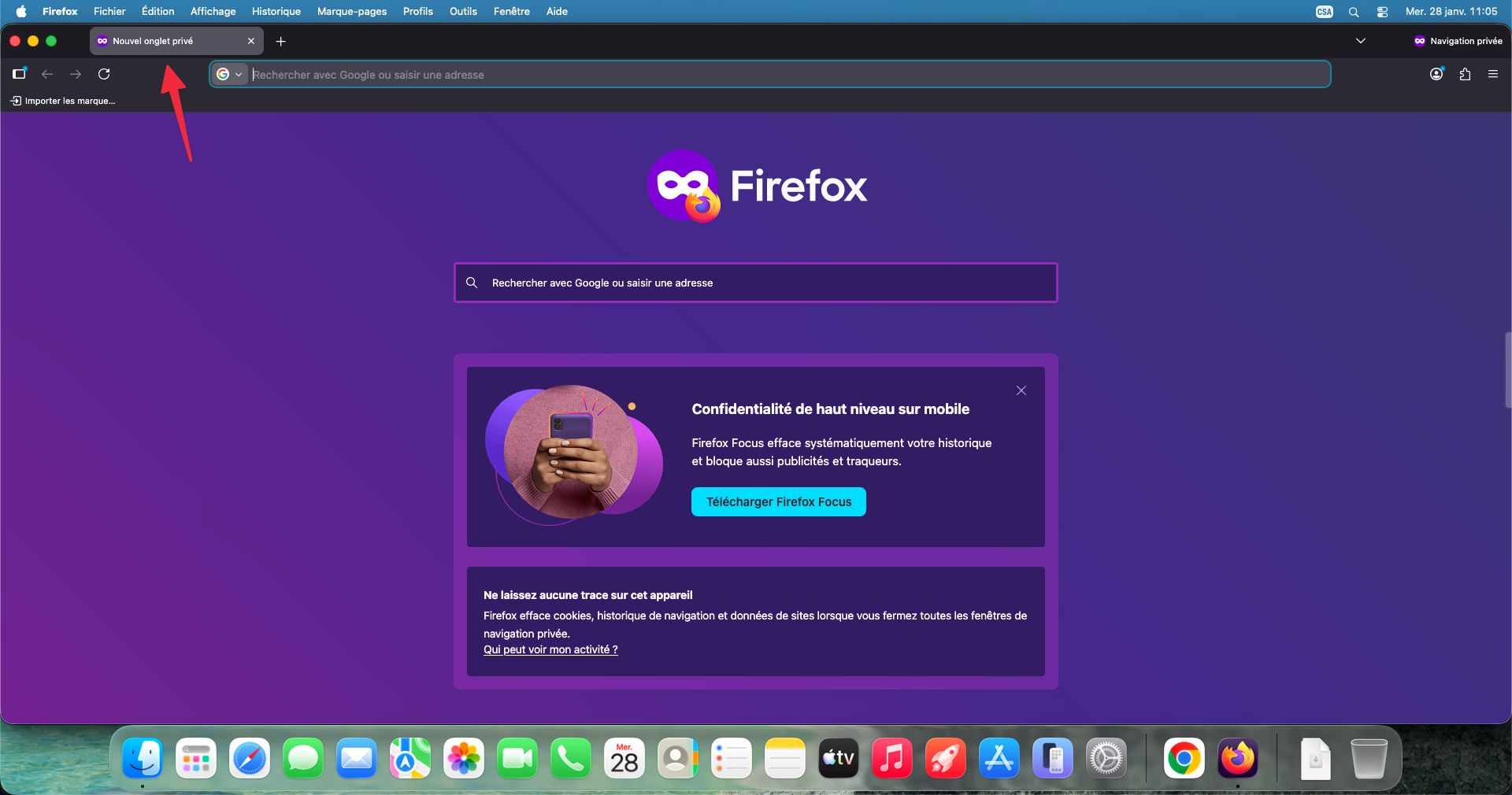
Étape 3 : Confirmation du mode navigation privée
Une nouvelle fenêtre s'ouvre en mode navigation privée. Vous pouvez reconnaître ce mode par :
- Le fond violet/mauve de la fenêtre
- L'icône masque dans l'onglet « Nouvel onglet privé »
- Le logo Firefox avec le masque au centre
- L'indicateur « Navigation privée » en haut à droite
À savoir
Ne laissez aucune trace sur cet appareil. Firefox efface fichiers témoins, historique de navigation et données de sites lorsque vous fermez toutes les fenêtres de navigation privée.
Qui peut voir mon activité? La navigation privée n'empêche pas votre employeur, votre fournisseur d'accès à Internet ou les sites Web eux-mêmes de voir votre activité en ligne.
Edge
Étape 1 : Ouvrir le menu Edge
Cliquez sur le menu à trois points (⋯) situé en haut à droite de la fenêtre Edge.
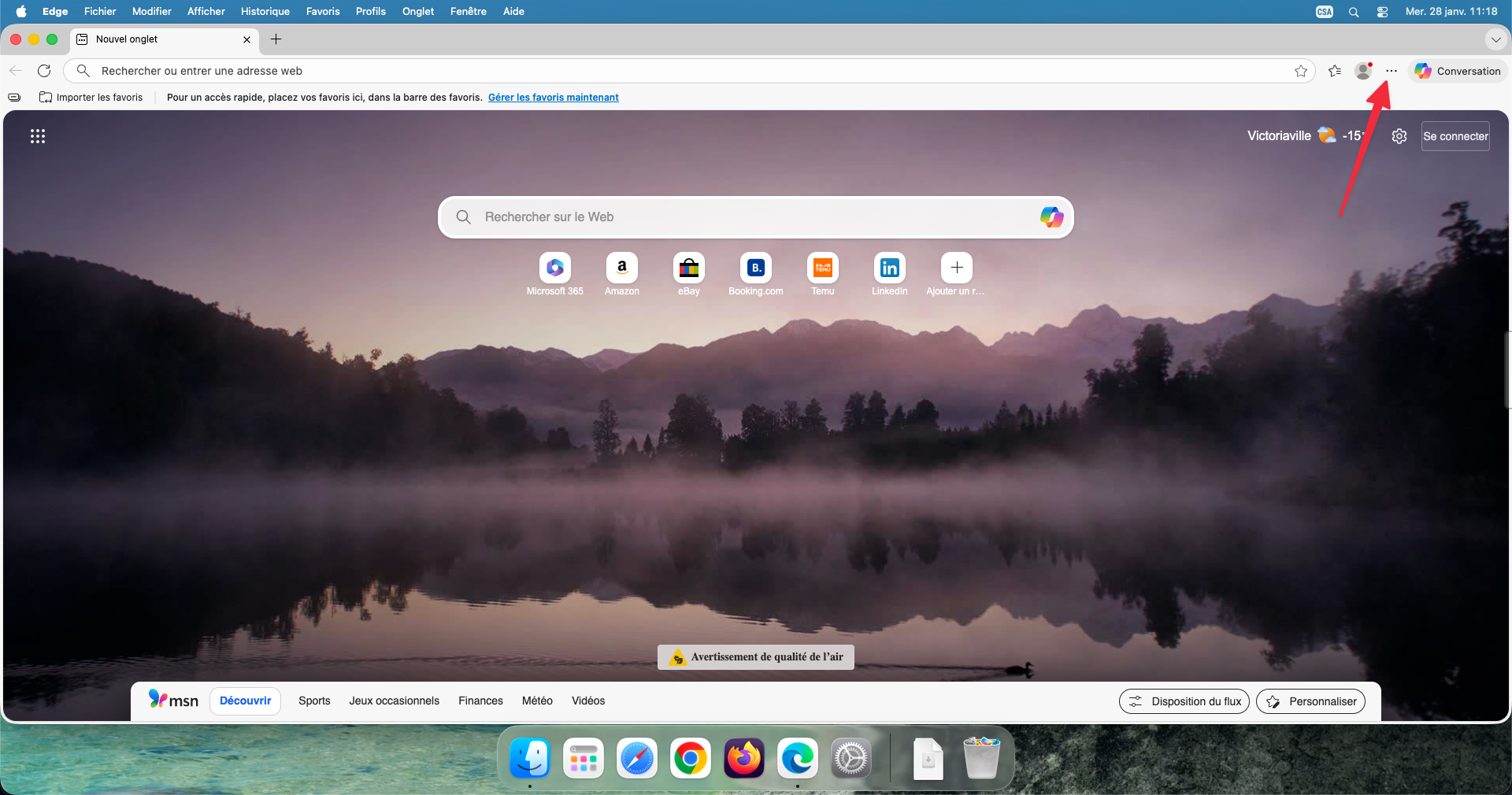
Étape 2 : Sélectionner « Nouvelle fenêtre InPrivate »
Dans le menu déroulant, cliquez sur l'option « Nouvelle fenêtre InPrivate ». Vous pouvez également utiliser le raccourci clavier Maj + Cmd + N.
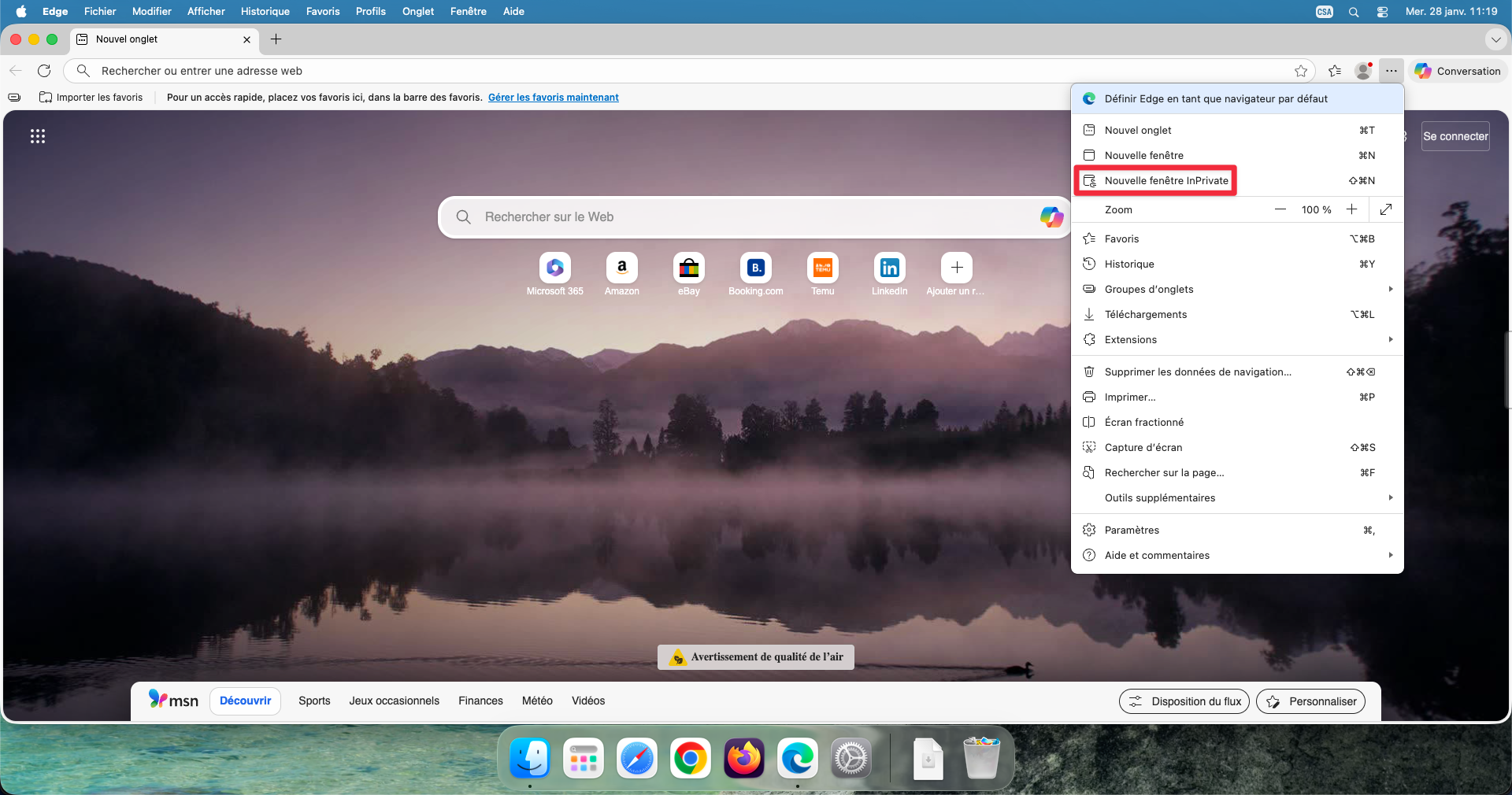
Étape 3 : Confirmation du mode navigation privée
Une nouvelle fenêtre s'ouvre en mode navigation InPrivate. Vous pouvez reconnaître ce mode par :
- La barre supérieure noire
- L'onglet « Nouvel onglet privé »
- L'icône de personne au centre
- Le titre « Navigation InPrivate »
- L'indicateur « InPrivate » en haut à droite de la barre d'adresse
Edge supprime vos informations de navigation lorsque vous fermez toutes les fenêtres InPrivate.
À savoir
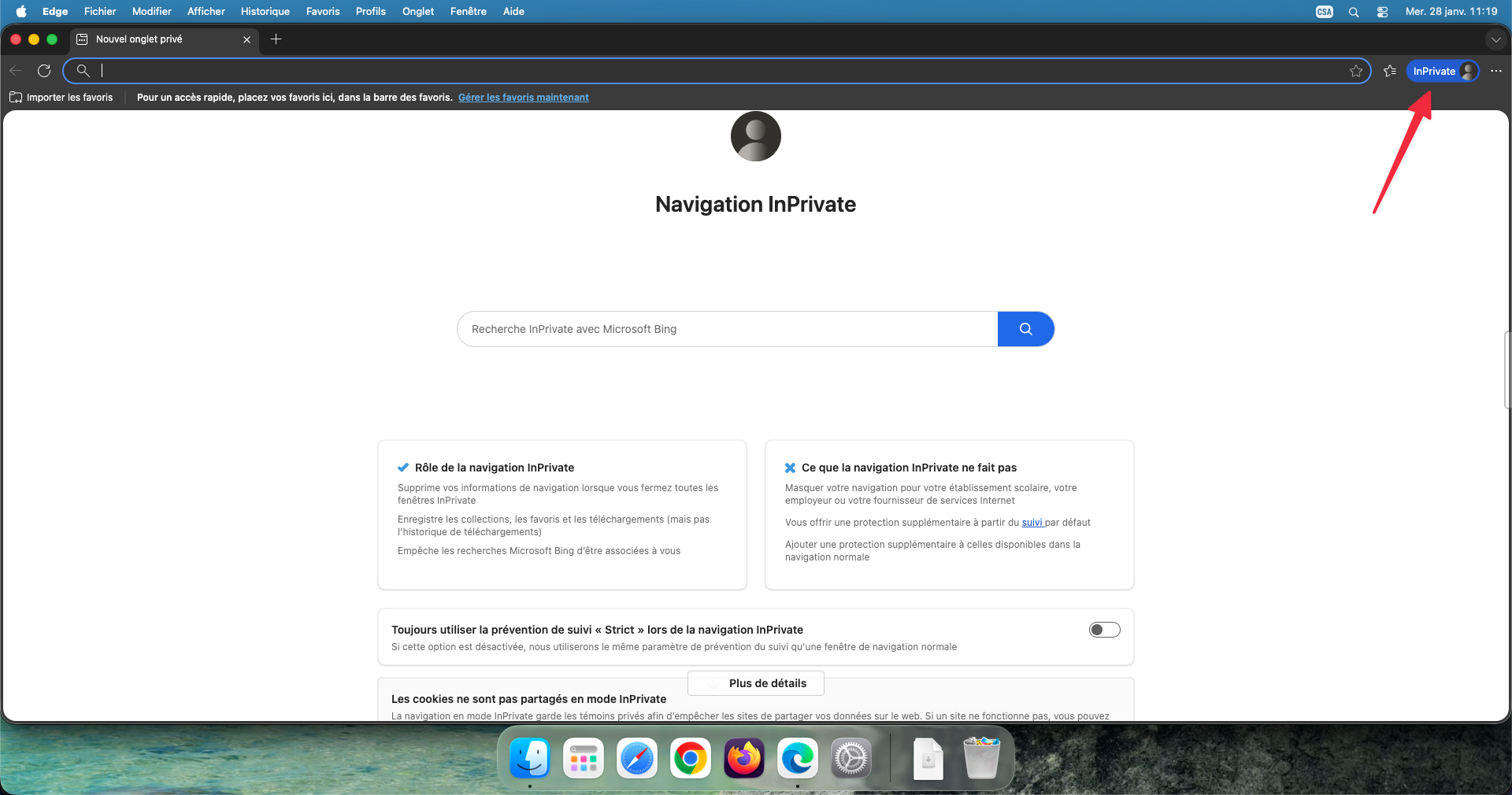
Rôle de la navigation InPrivate :
- Supprime vos informations de navigation lorsque vous fermez toutes les fenêtres InPrivate
- Enregistre les collections, les favoris et les téléchargements (mais pas l'historique de téléchargements)
- Empêche les recherches Microsoft Bing d'être associées à vous
Ce que la navigation InPrivate ne fait pas : masquer votre navigation pour votre établissement scolaire, votre employeur ou votre fournisseur de services Internet.
Windows
Edge
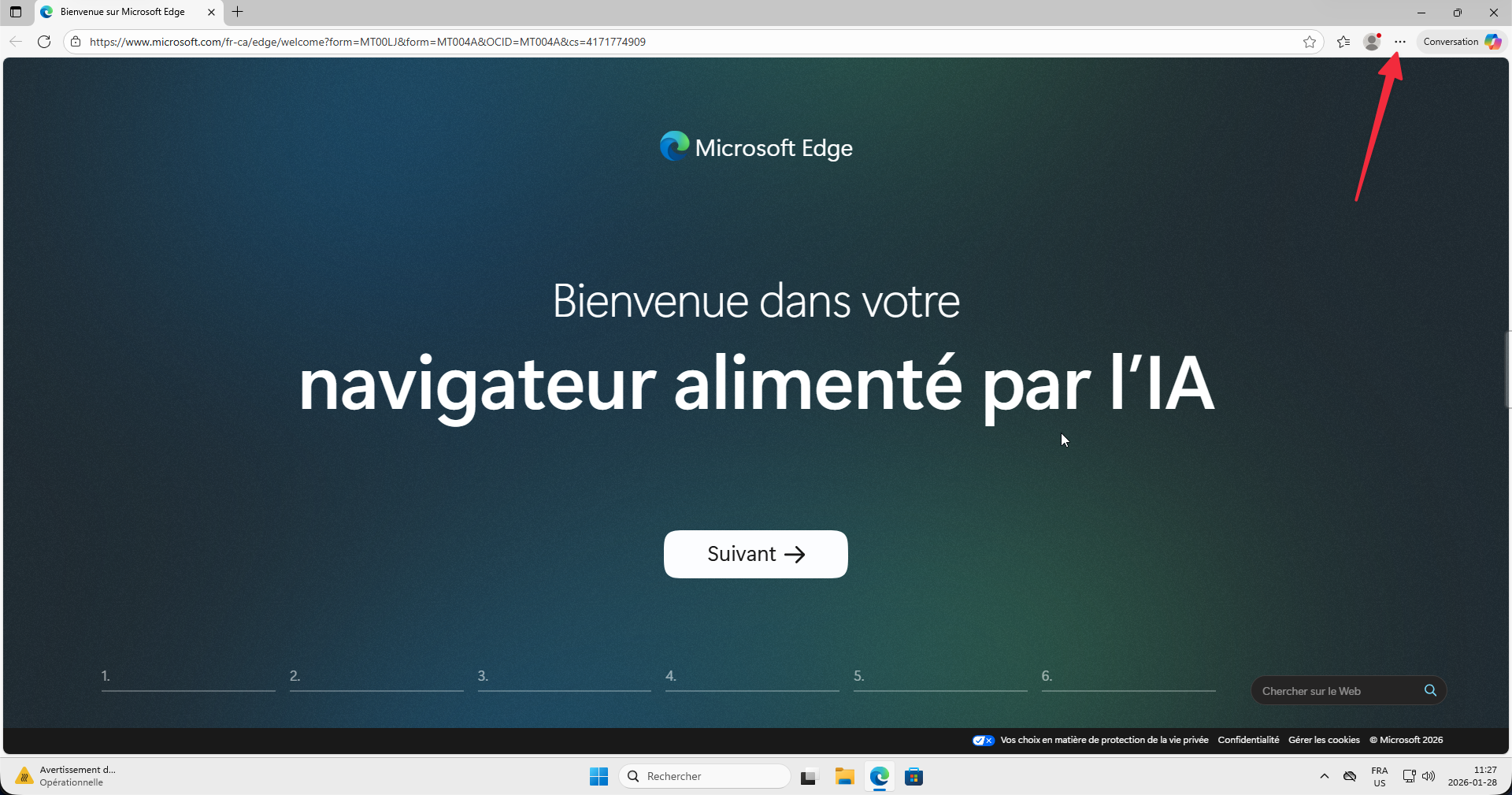
Étape 1 : Ouvrir le menu Edge
Cliquez sur le menu à trois points (⋯) situé en haut à droite de la fenêtre Edge.
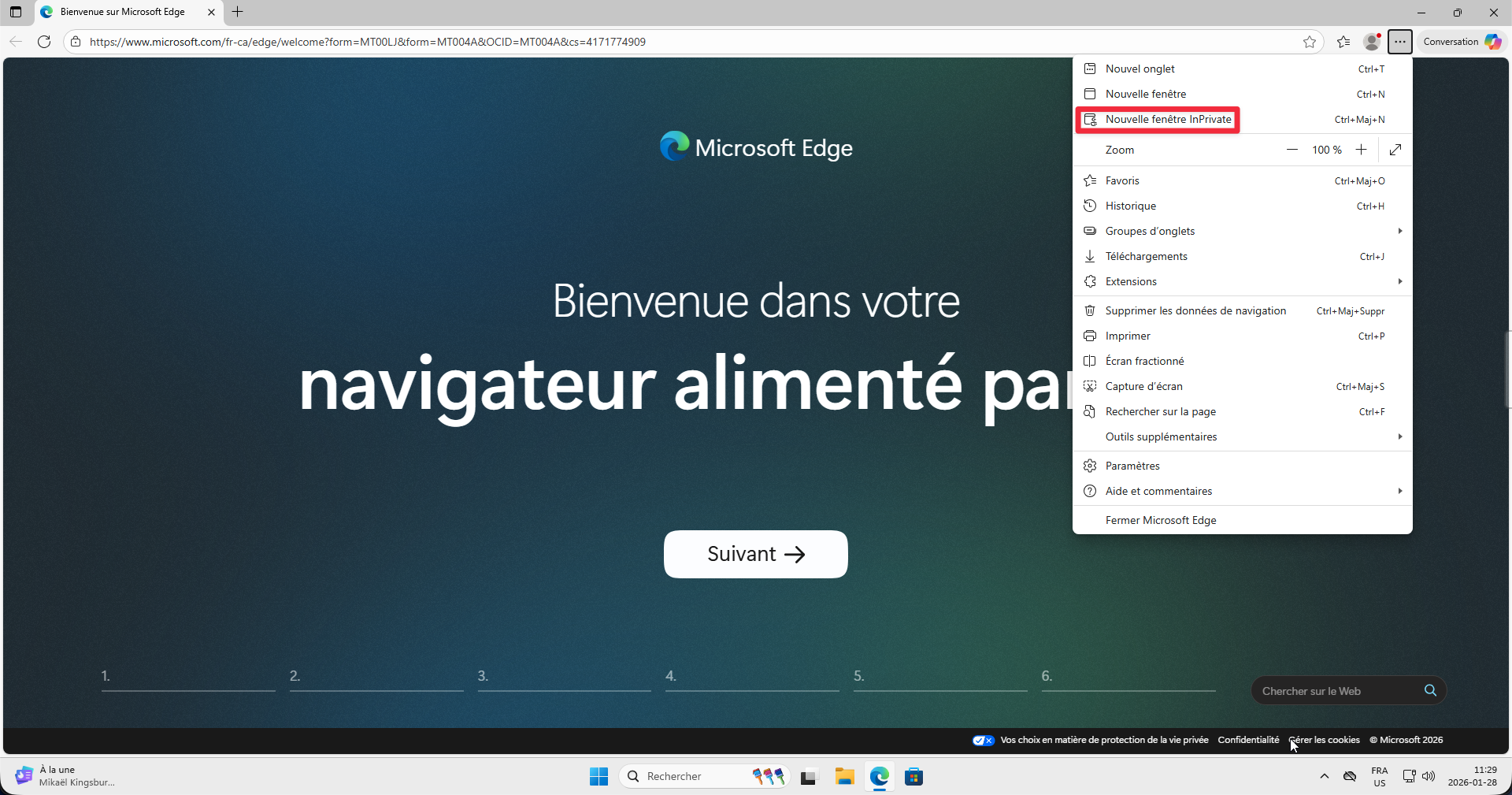
Étape 2 : Sélectionner « Nouvelle fenêtre InPrivate »
Dans le menu déroulant, cliquez sur l'option « Nouvelle fenêtre InPrivate ». Vous pouvez également utiliser le raccourci clavier Ctrl + Maj + N.
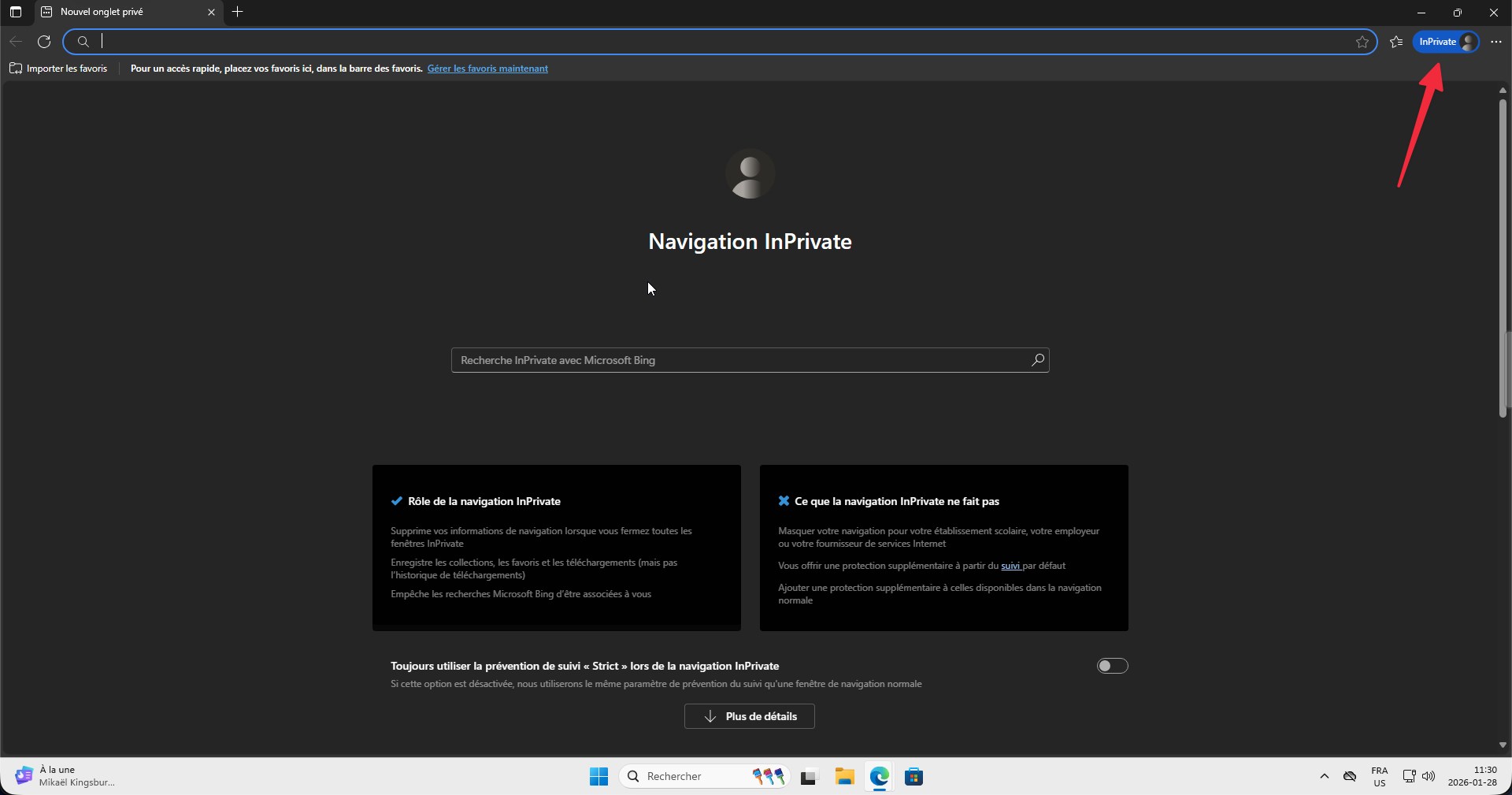
Étape 3 : Confirmation du mode navigation privée
Une nouvelle fenêtre s'ouvre en mode navigation InPrivate. Vous pouvez reconnaître ce mode par :
- La barre supérieure noire
- L'onglet « Nouvel onglet privé »
- L'icône de personne au centre
- Le titre « Navigation InPrivate »
- L'indicateur « InPrivate » en haut à droite de la barre d'adresse
Edge supprime vos informations de navigation lorsque vous fermez toutes les fenêtres InPrivate.
À savoir
Rôle de la navigation InPrivate :
- Supprime vos informations de navigation lorsque vous fermez toutes les fenêtres InPrivate
- Enregistre les collections, les favoris et les téléchargements (mais pas l'historique de téléchargements)
- Empêche les recherches Microsoft Bing d'être associées à vous
Ce que la navigation InPrivate ne fait pas : masquer votre navigation pour votre établissement scolaire, votre employeur ou votre fournisseur de services Internet.
Chrome
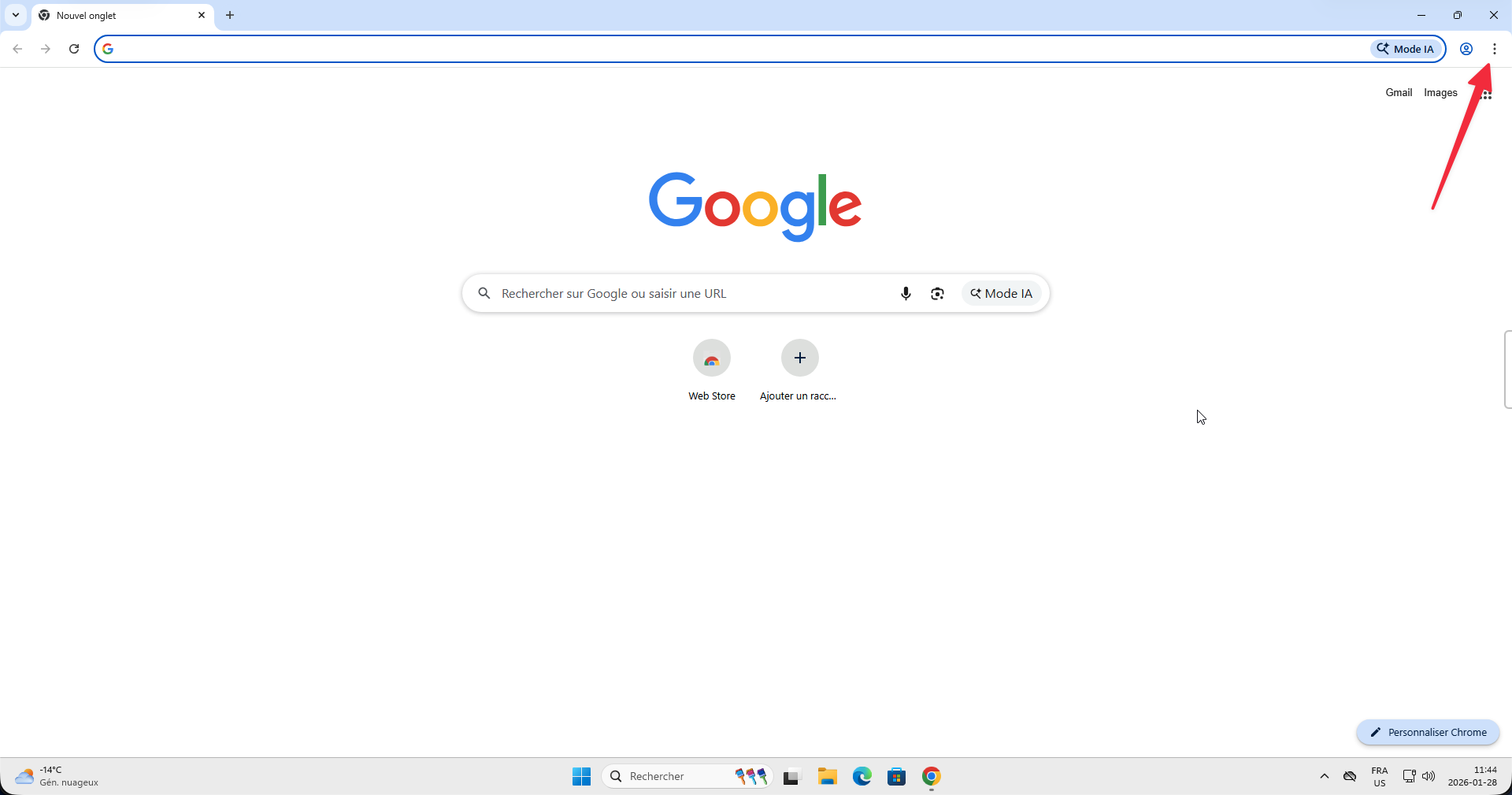
Étape 1 : Ouvrir le menu Chrome
Cliquez sur le menu à trois points (⋮) situé en haut à droite de la fenêtre Chrome.
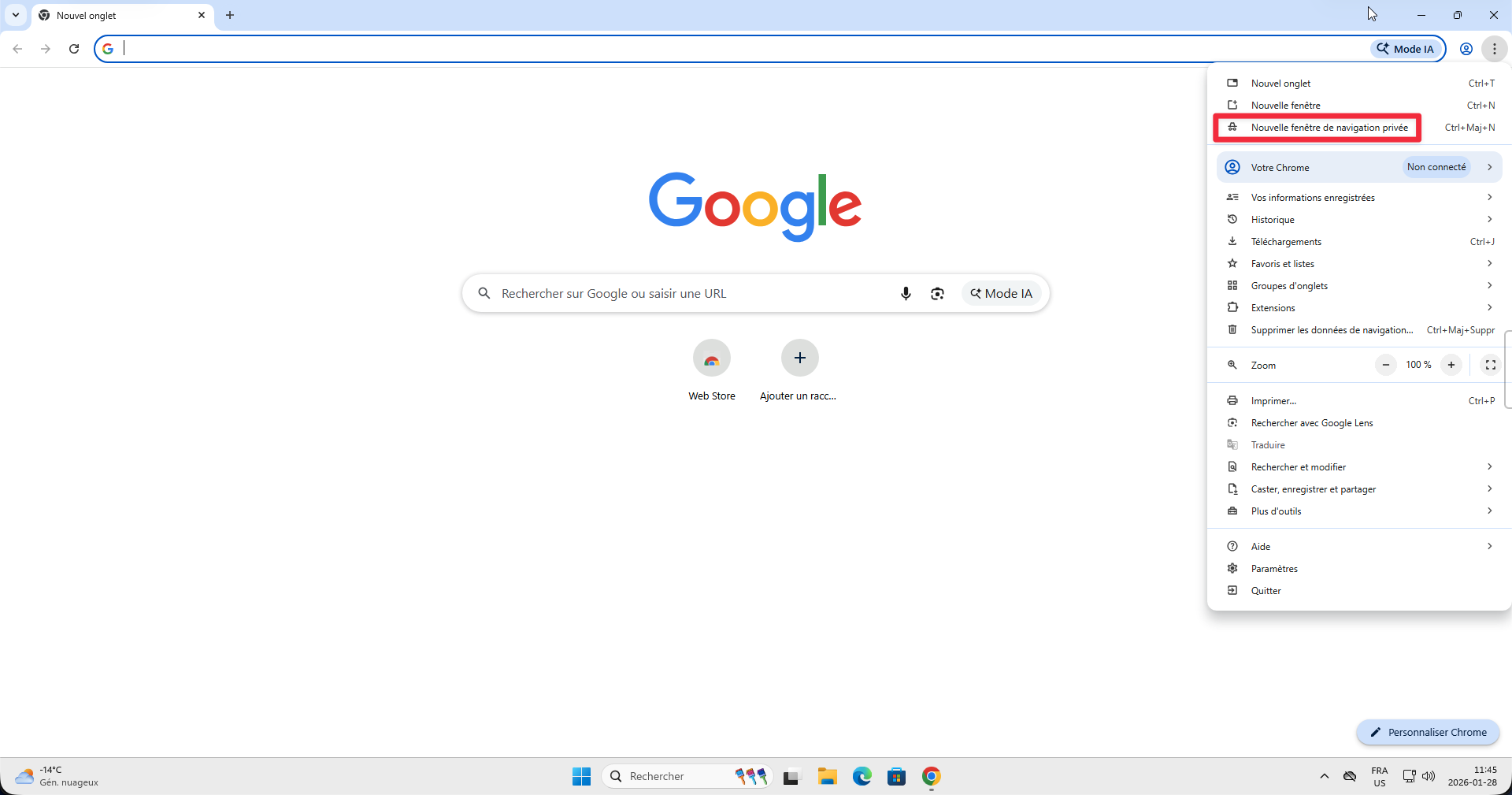
Étape 2 : Sélectionner « Nouvelle fenêtre de navigation privée »
Dans le menu déroulant, cliquez sur l'option « Nouvelle fenêtre de navigation privée ». Vous pouvez également utiliser le raccourci clavier Ctrl + Maj + N.
Étape 3 : Confirmation du mode navigation privée
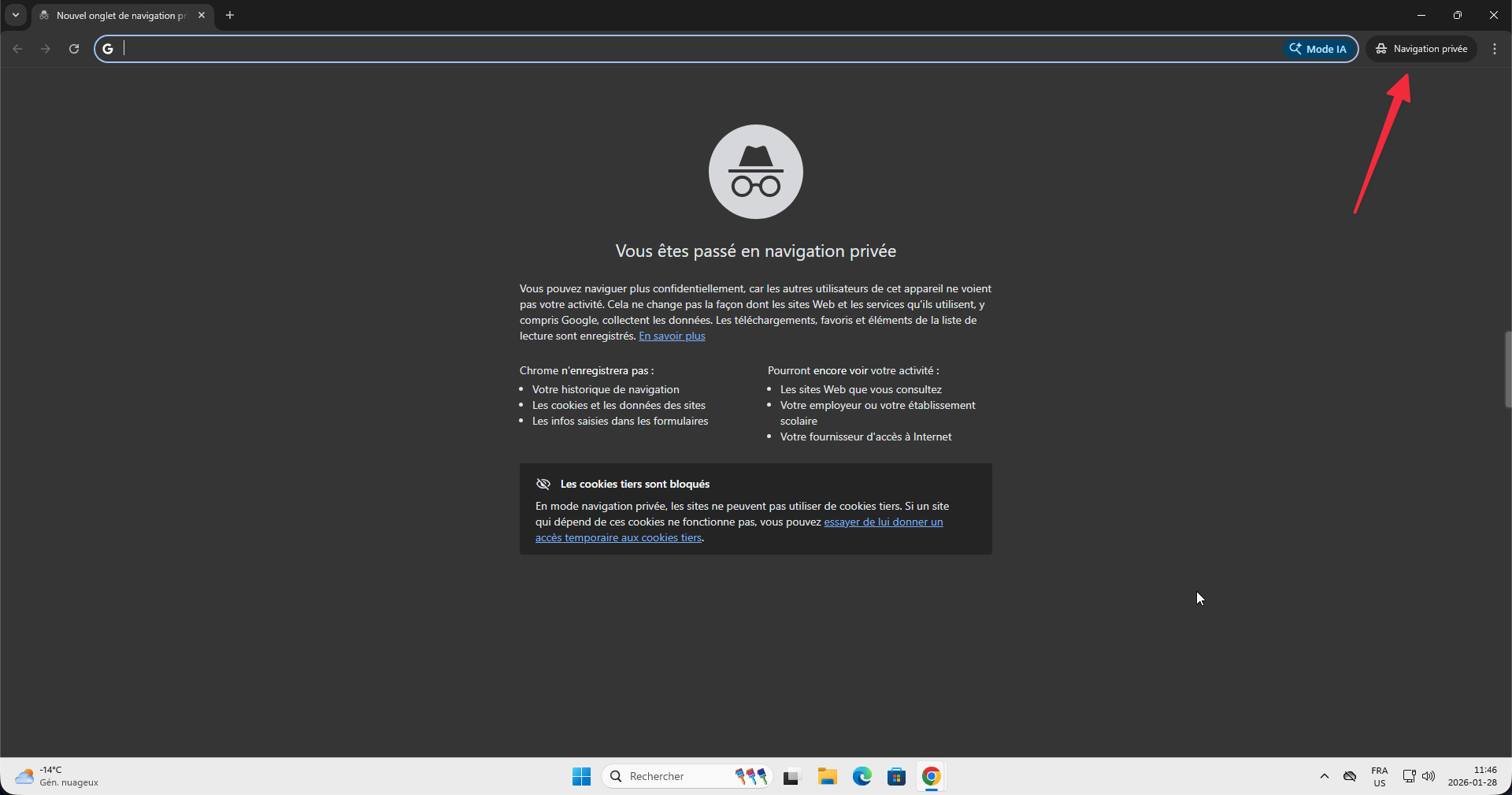
Une nouvelle fenêtre s'ouvre en mode navigation privée. Vous pouvez reconnaître ce mode par :
- Le fond sombre de la fenêtre
- L'icône avec un chapeau et des lunettes au centre
- Le message « Vous êtes passé en navigation privée »
- L'indicateur « Navigation privée » en haut à droite de la barre d'adresse
Vous pouvez naviguer plus confidentiellement, car les autres utilisateurs de cet appareil ne voient pas votre activité.
À savoir
Chrome n'enregistrera pas :
- Votre historique de navigation
- Les fichiers témoins et les données des sites
- Les infos saisies dans les formulaires
Pourront encore voir votre activité :
- Les sites Web que vous consultez
- Votre employeur ou votre établissement scolaire
- Votre fournisseur d'accès à Internet
Firefox
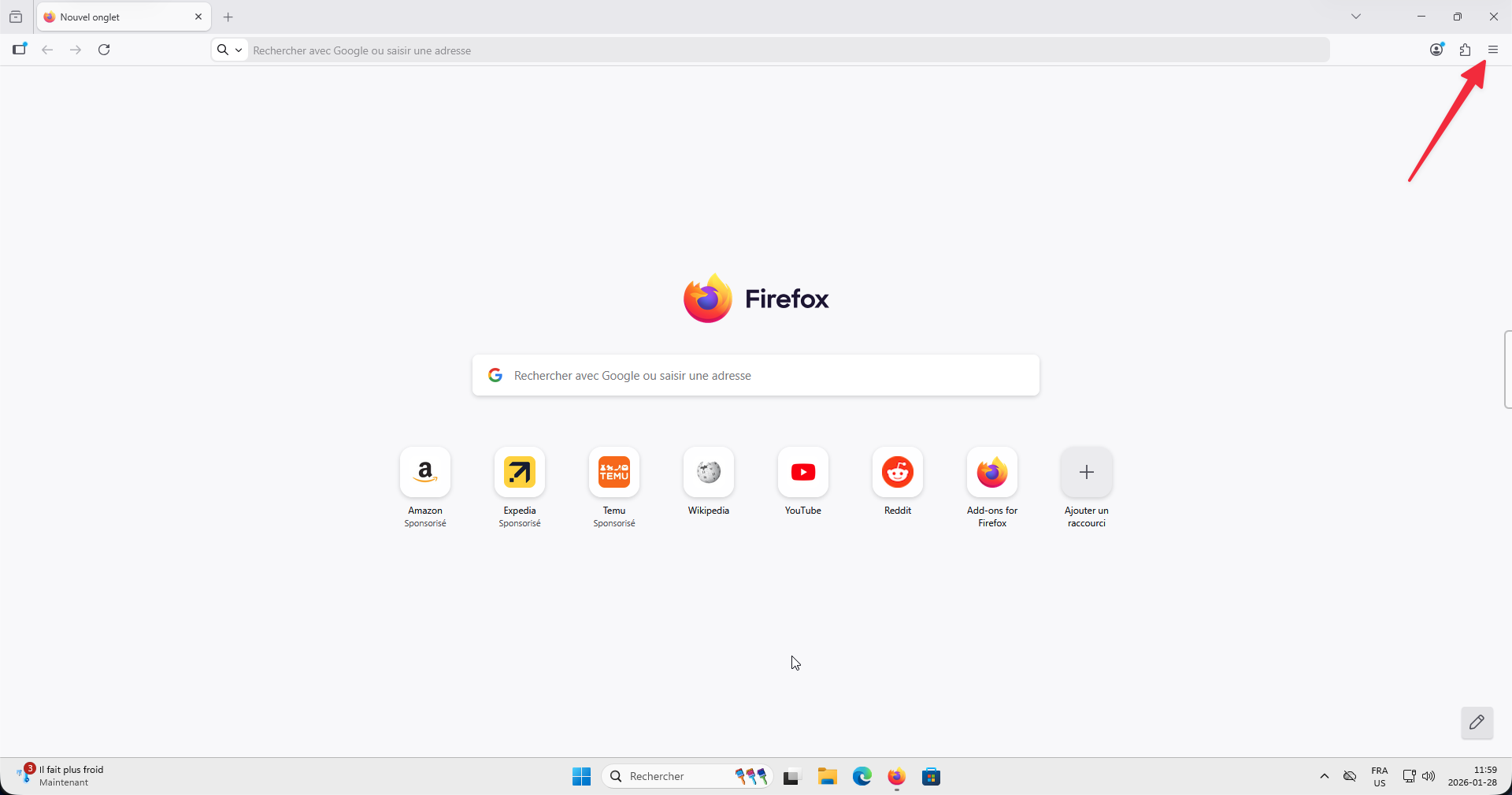
Étape 1 : Ouvrir le menu Firefox
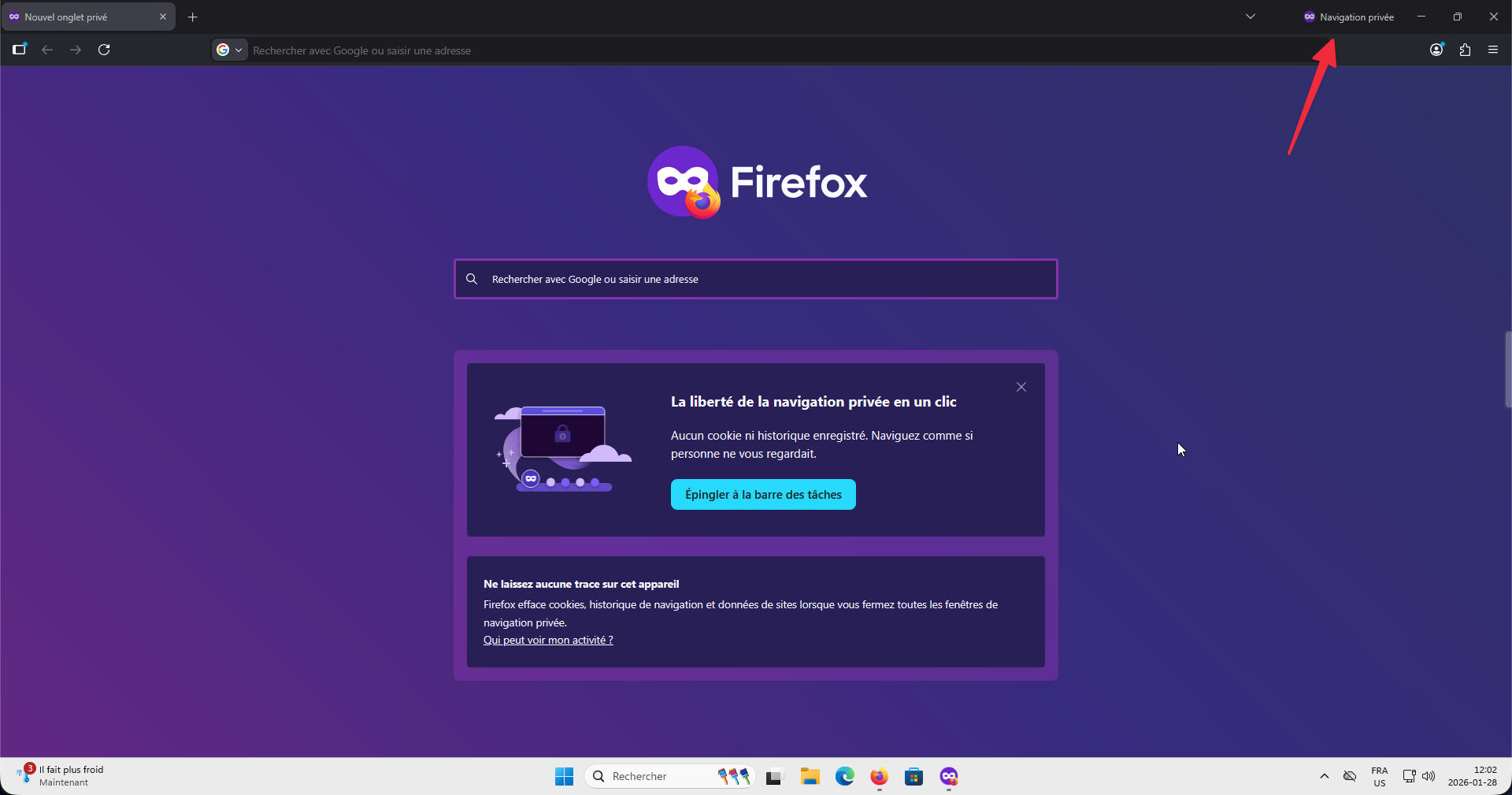
Cliquez sur le menu hamburger (≡) situé en haut à droite de la fenêtre Firefox.
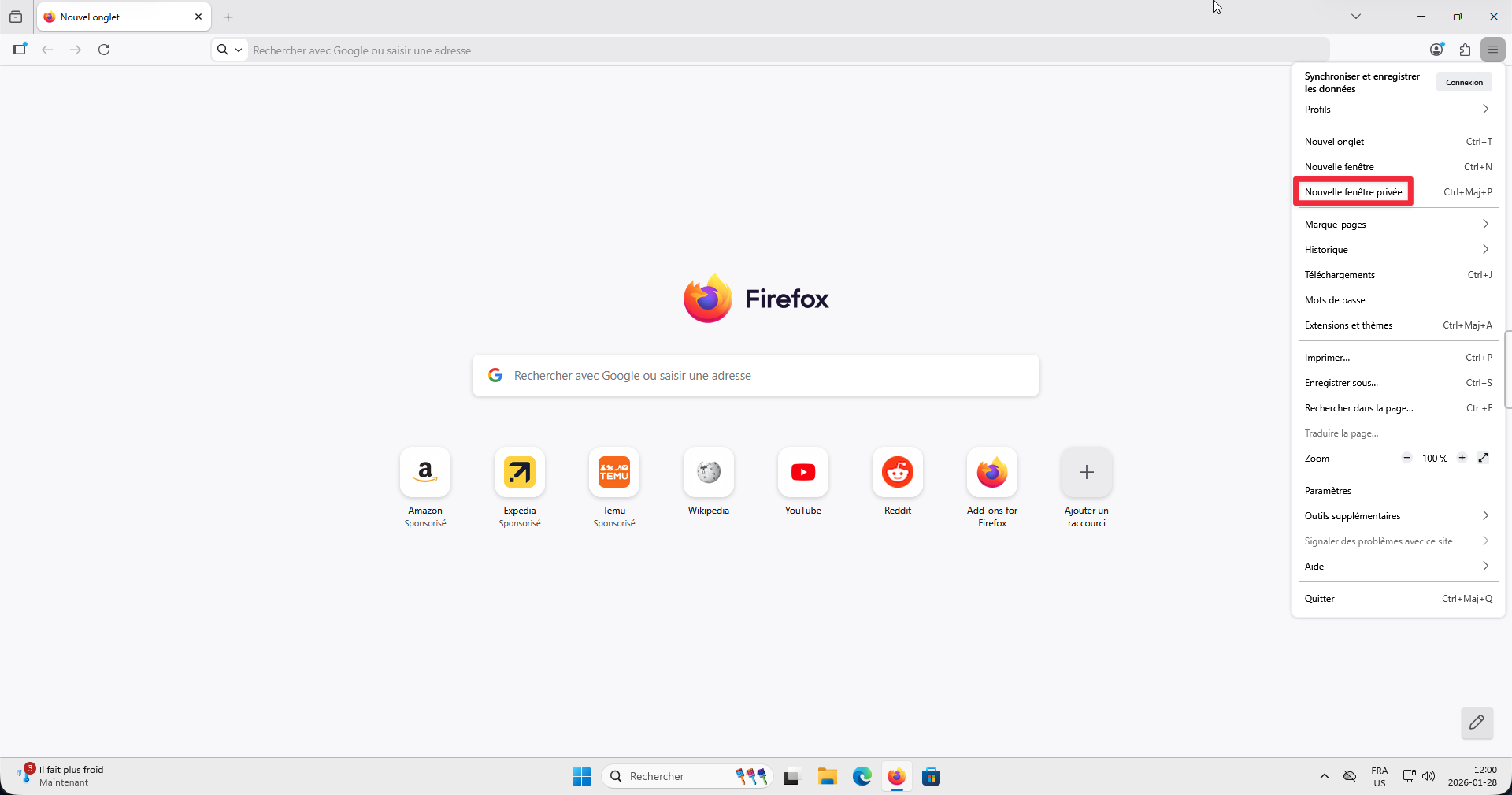
Étape 2 : Sélectionner « Nouvelle fenêtre privée »
Dans le menu déroulant, cliquez sur l'option « Nouvelle fenêtre privée ». Vous pouvez également utiliser le raccourci clavier Ctrl + Maj + P.
Étape 3 : Confirmation du mode navigation privée
Une nouvelle fenêtre s'ouvre en mode navigation privée. Vous pouvez reconnaître ce mode par :
- Le fond violet/mauve de la fenêtre
- L'icône masque dans l'onglet « Nouvel onglet privé »
- Le logo Firefox avec le masque au centre
- L'indicateur « Navigation privée » en haut à droite
À savoir
Ne laissez aucune trace sur cet appareil. Firefox efface fichiers témoins, historique de navigation et données de sites lorsque vous fermez toutes les fenêtres de navigation privée.
Qui peut voir mon activité? La navigation privée n'empêche pas votre employeur, votre fournisseur d'accès à Internet ou les sites Web eux-mêmes de voir votre activité en ligne.
Téléphone
Android
Chrome
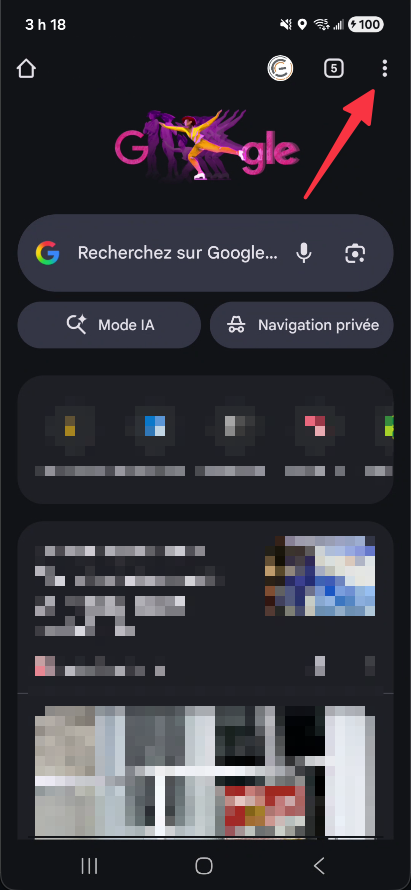
Étape 1 : Ouvrir le menu Chrome
Appuyez sur le menu à trois points (⋮) situé en haut à droite de l'écran.
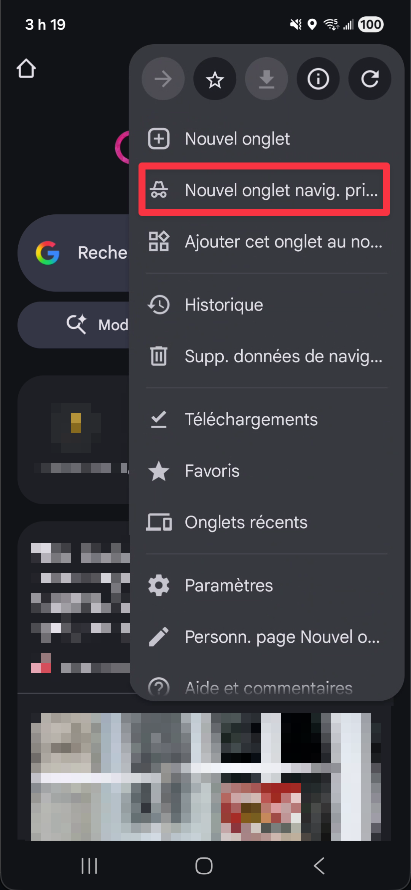
Étape 2 : Sélectionner « Nouvel onglet navig. pri... »
Dans le menu, appuyez sur l'option « Nouvel onglet navig. pri... » (Nouvel onglet de navigation privée).
Étape 3 : Confirmation du mode navigation privée
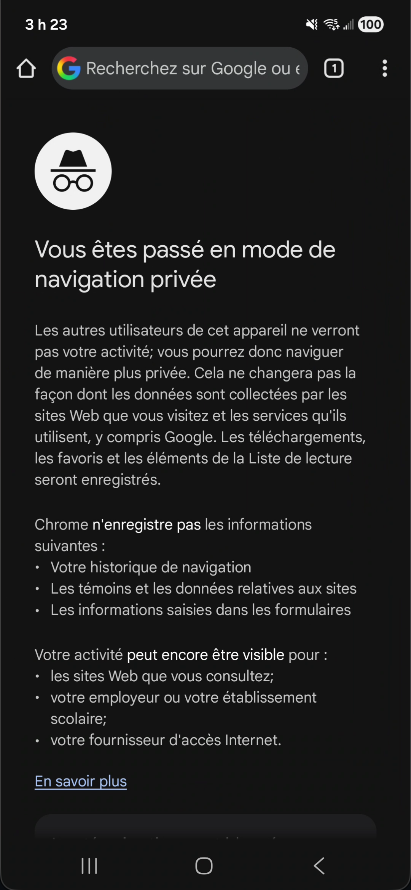
Un nouvel onglet s'ouvre en mode de navigation privée. Vous pouvez reconnaître ce mode par :
- Le fond sombre de l'écran
- L'icône avec un chapeau et des lunettes
- Le message « Vous êtes passé en mode de navigation privée »
Les autres utilisateurs de cet appareil ne verront pas votre activité.
À savoir
Chrome n'enregistre pas les informations suivantes :
- Votre historique de navigation
- Les témoins et les données relatives aux sites
- Les informations saisies dans les formulaires
Votre activité peut encore être visible pour :
- Les sites Web que vous consultez
- Votre employeur ou votre établissement scolaire
- Votre fournisseur d'accès Internet
Firefox
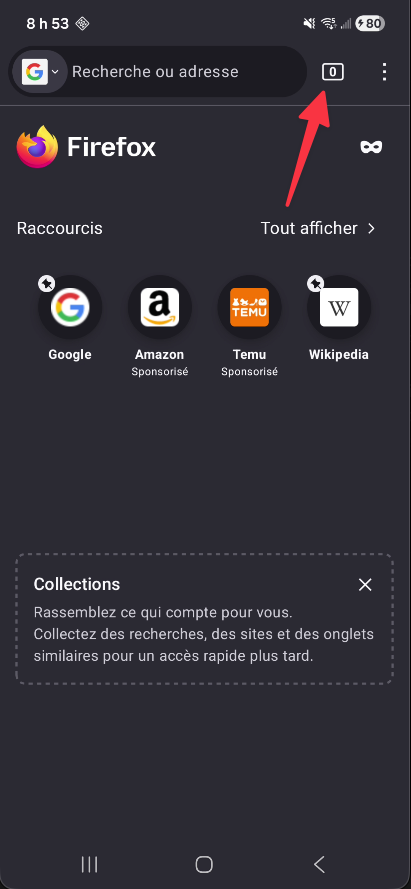
Étape 1 : Ouvrir le menu des onglets
Appuyez sur l'icône des onglets (carré avec un chiffre) ou sur le menu à trois points (⋮) en haut à droite de l'écran.
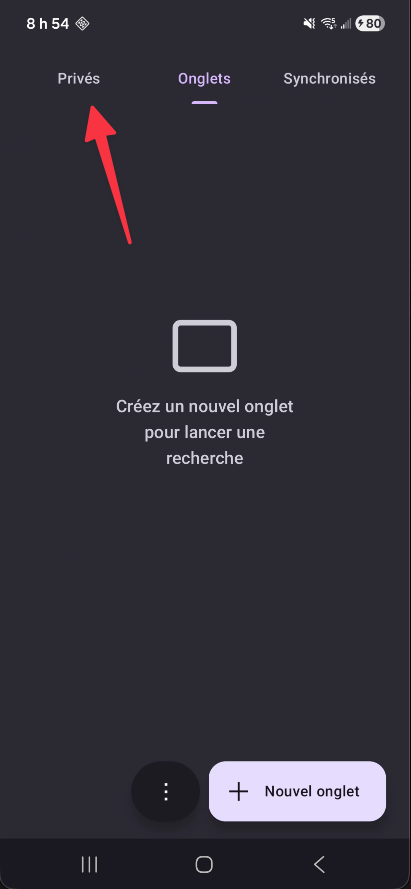
Étape 2 : Accéder à l'onglet « Privés »
Dans la vue des onglets, appuyez sur l'onglet « Privés » en haut de l'écran.
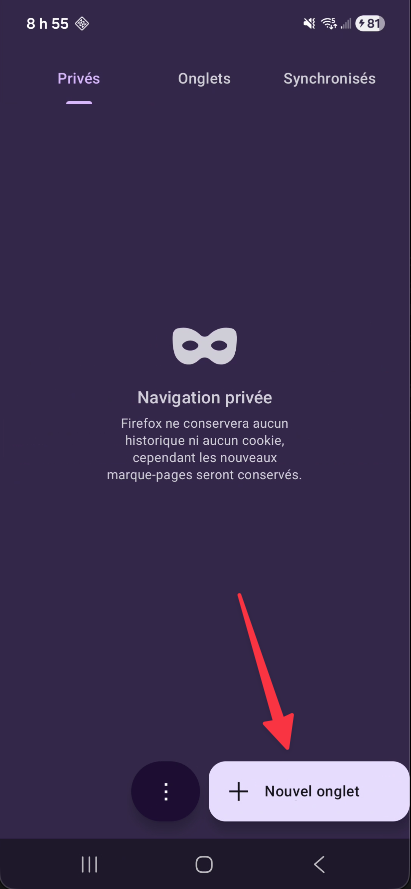
Étape 3 : Comprendre la navigation privée
Vous verrez un écran violet avec l'icône masque et le message « Navigation privée ». Firefox explique que :
- Aucun historique ni fichier témoin ne sera conservé
- Les nouveaux marque-pages seront conservés
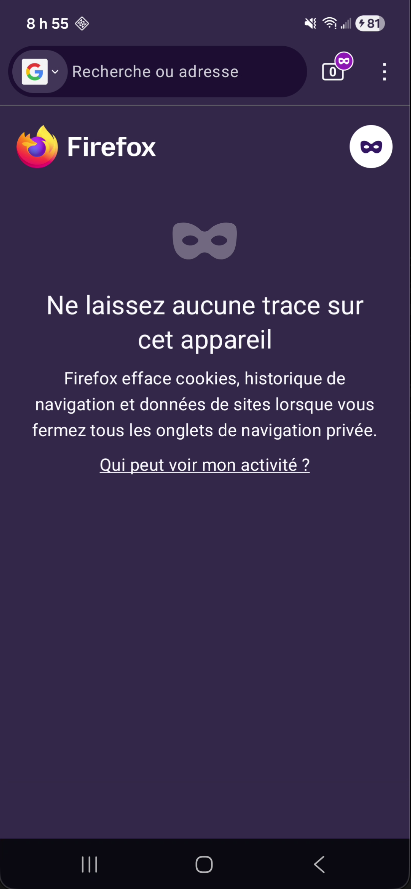
Étape 4 : Créer un nouvel onglet privé
Appuyez sur le bouton « + Nouvel onglet » pour commencer à naviguer en mode privé. Vous pouvez reconnaître ce mode par :
- Le fond violet/mauve de l'écran
- L'icône masque en haut à droite
- Le message « Ne laissez aucune trace sur cet appareil »
À savoir
Ne laissez aucune trace sur cet appareil. Firefox efface les fichiers témoins, historiques de navigation et données de sites lorsque vous fermez tous les onglets de navigation privée.
Qui peut voir mon activité? La navigation privée n'empêche pas votre employeur, votre fournisseur d'accès à Internet ou les sites Web eux-mêmes de voir votre activité en ligne.
Edge
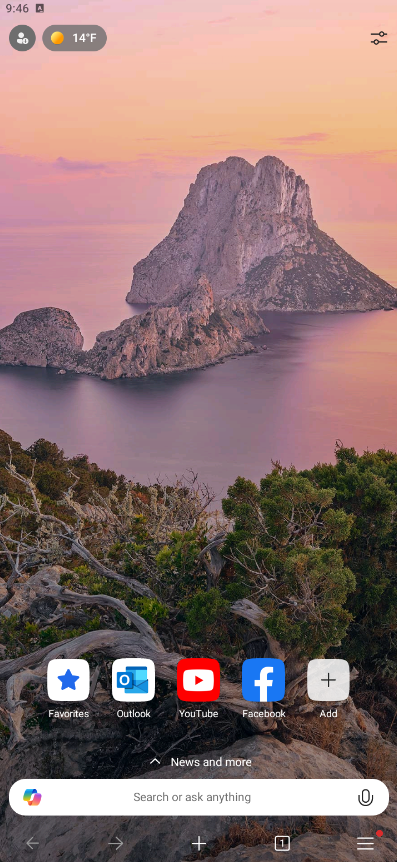
Étape 1 : Ouvrir le menu Edge
Appuyez sur le menu (☰) en bas à droite de l'écran ou sur le menu à trois points.
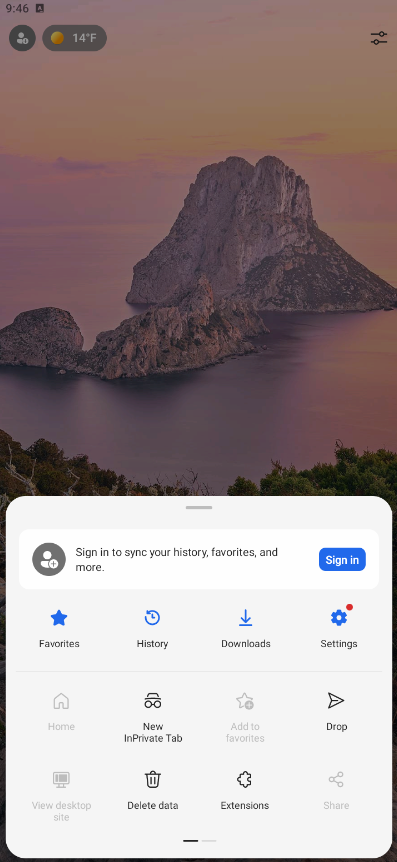
Étape 2 : Sélectionner « New InPrivate Tab
Dans le menu, appuyez sur l'option « New InPrivate Tab » (Nouvel onglet InPrivate) symbolisée par l'icône de lunettes.
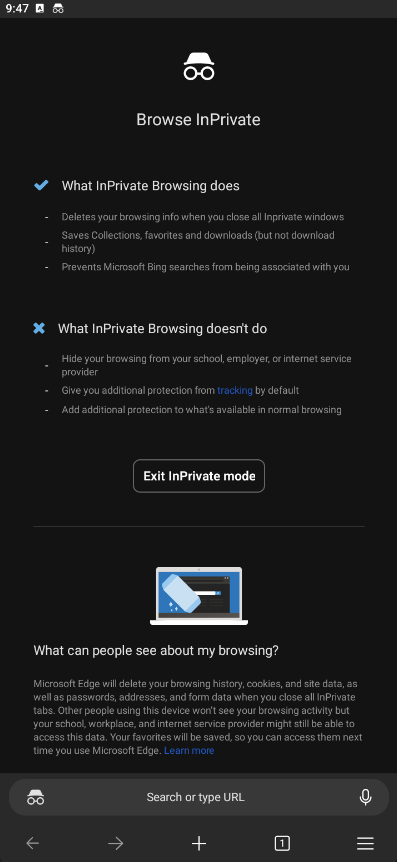
Étape 3 : Confirmation du mode InPrivate
Un nouvel onglet s'ouvre en mode InPrivate. Vous pouvez reconnaître ce mode par :
- Le fond sombre de l'écran
- L'icône de lunettes en haut
- Le titre « Browse InPrivate »
- Les explications sur ce que fait et ne fait pas le mode InPrivate
Microsoft Edge supprimera votre historique de navigation, fichiers témoins et données de sites lorsque vous fermez tous les onglets InPrivate.
À savoir
Ce que fait la navigation InPrivate :
- Supprime votre historique de navigation lorsque vous fermez tous les onglets InPrivate
- Enregistre les collections, favoris et téléchargements (mais pas l'historique de téléchargements)
- Empêche les recherches Microsoft Bing d'être associées à vous
Ce que la navigation InPrivate ne fait pas :
- Masquer votre navigation pour votre école, employeur ou fournisseur d'accès Internet
- Offrir une protection supplémentaire par rapport au suivi par défaut
Samsung Internet
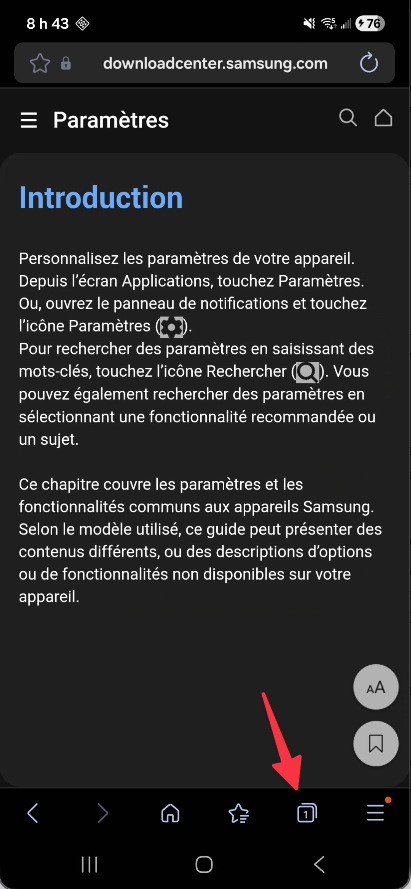
Étape 1 : Ouvrir la vue des onglets
Appuyez sur l'icône des onglets (carré avec un chiffre) en bas de l'écran.
Étape 2 : Activer le mode Secret
Dans la vue des onglets, appuyez sur le bouton « Activer le mode Secret » en bas à gauche de l'écran.
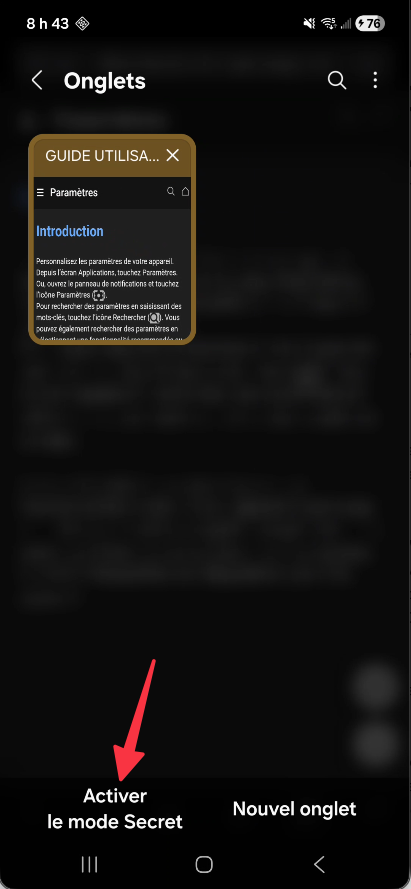
Étape 3 : Confirmation du mode Secret
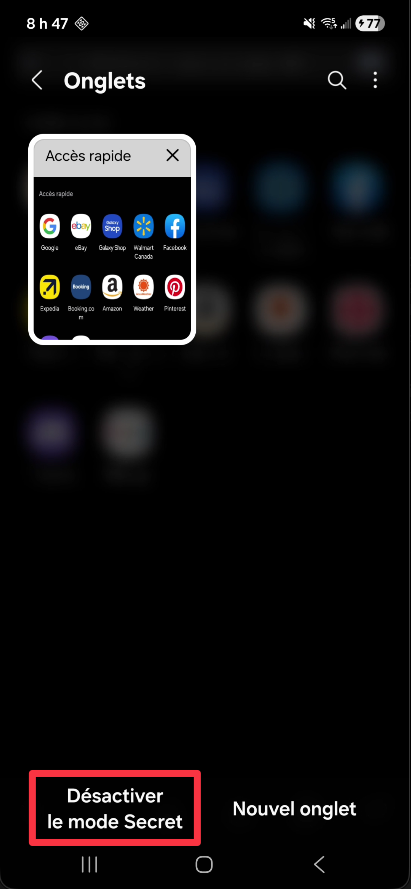
Vous êtes maintenant en mode Secret. Vous pouvez reconnaître ce mode par :
- Le fond sombre de l'écran
- Les onglets flous en arrière-plan
- Le bouton « Désactiver le mode Secret » en bas à gauche
Samsung Internet ne conservera aucun historique de navigation, ni fichier témoin une fois que vous désactivez le mode Secret.
À savoir
En mode Secret, Samsung Internet :
- N'enregistre pas votre historique de navigation
- N'enregistre pas les fichiers témoins et les données des sites
- N'enregistre pas les informations saisies dans les formulaires
Votre activité peut encore être visible pour :
- Les sites Web que vous visitez
- Votre employeur ou votre établissement scolaire
- Votre fournisseur d'accès Internet
Pour désactiver le mode Secret, appuyez sur « Désactiver le mode Secret » dans la vue des onglets.
Iphone
Safari
Étape 1 : Ouvrir le sélecteur d'onglets
Appuyez sur l'icône des onglets (deux carrés superposés) en bas à droite de l'écran.
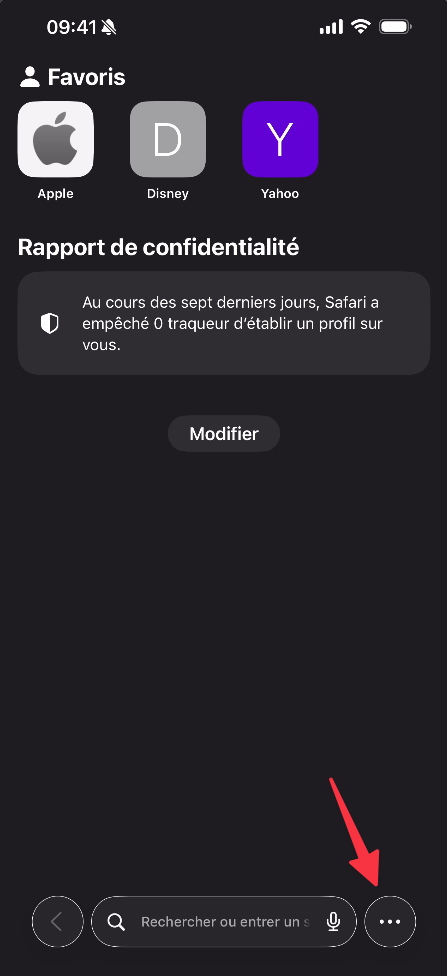
Étape 2 : Sélectionner « Nouvel onglet privé »
Dans le menu qui apparaît en bas de l'écran, appuyez sur « Nouvel onglet privé ».
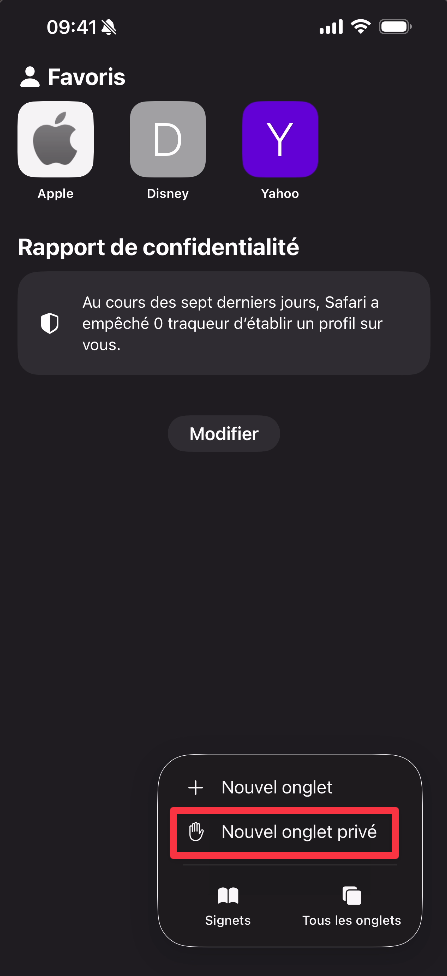
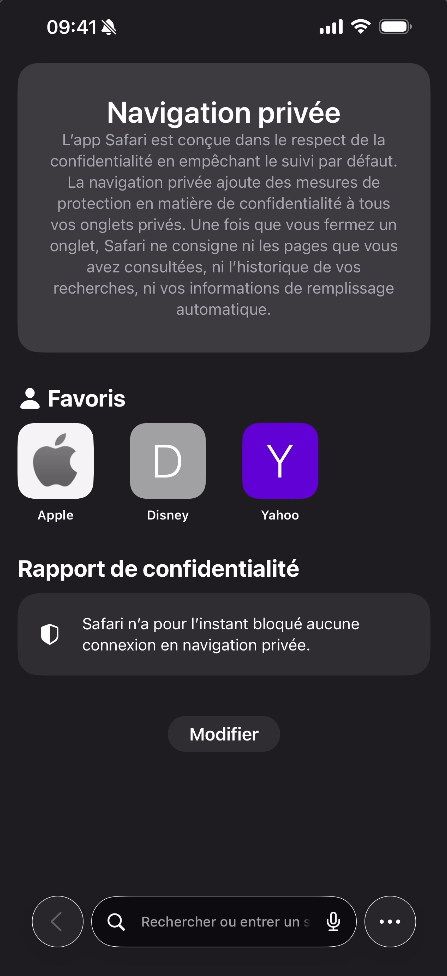
Étape 3 : Confirmation du mode navigation privée
Un nouvel onglet privé s'ouvre. Vous pouvez reconnaître ce mode par :
- Le fond noir/sombre de l'écran
- La popup « Navigation privée » en haut qui explique le fonctionnement
- Le rapport de confidentialité qui indique qu'aucune connexion n'a été bloquée
À savoir
La navigation privée ajoute des mesures de protection en matière de confidentialité à tous vos onglets privés. Une fois que vous fermez un onglet, Safari ne consigne ni les pages que vous avez consultées, ni l'historique de vos recherches, ni vos informations de remplissage automatique.
Chrome
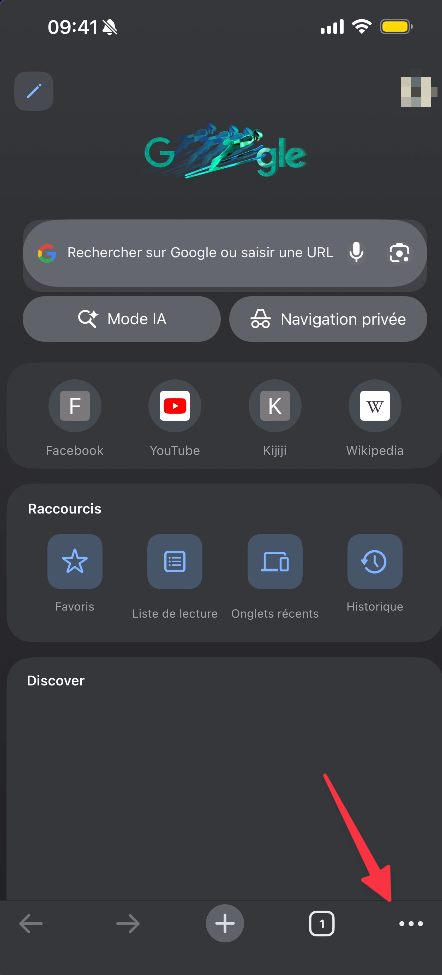
Étape 1 : Ouvrir le menu Chrome
Appuyez sur le menu à trois points (•••) en bas à droite de l'écran.
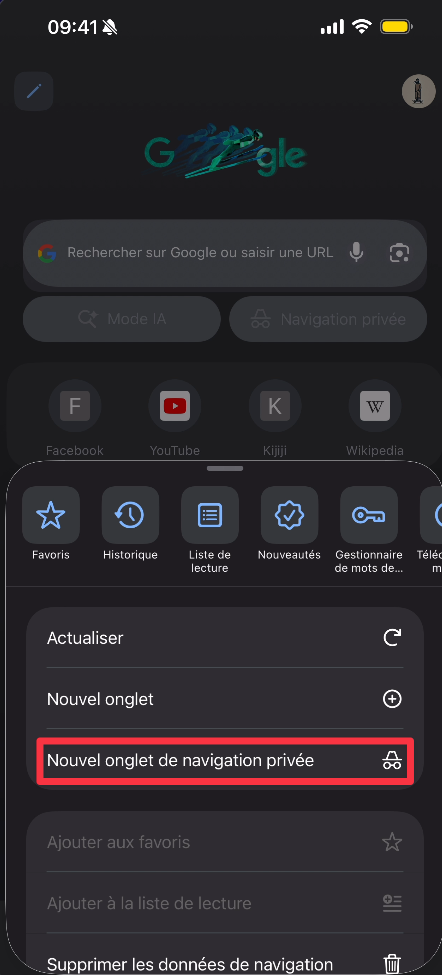
Étape 2 : Sélectionner « Nouvel onglet de navigation privée »
Dans le menu, appuyez sur l'option « Nouvel onglet de navigation privée » symbolisée par l'icône de chapeau et lunettes.
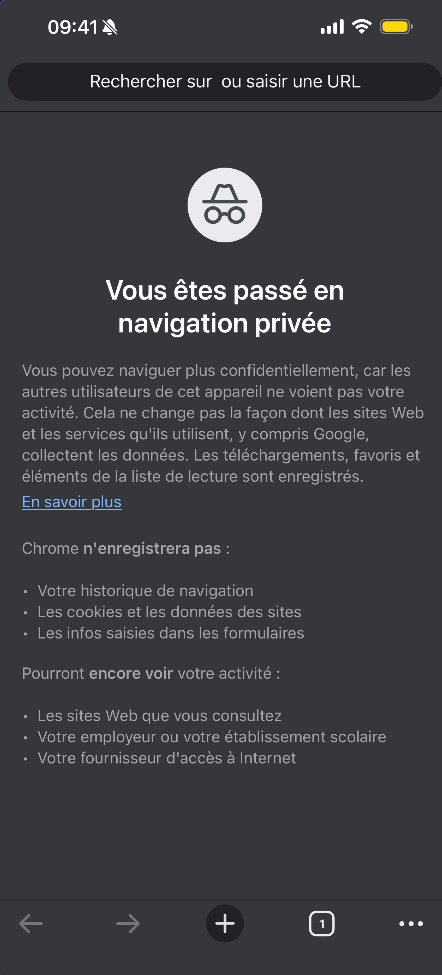
Étape 3 : Confirmation du mode navigation privée
Un nouvel onglet s'ouvre en mode navigation privée. Vous pouvez reconnaître ce mode par :
- Le fond sombre de l'écran
- L'icône avec un chapeau et des lunettes
- Le message « Vous êtes passé en mode de navigation privée »
Les autres utilisateurs de cet appareil ne verront pas votre activité.
À savoir
Chrome n'enregistre pas les informations suivantes :
- Votre historique de navigation
- Les fichiers témoins et les données relatives aux sites
- Les informations saisies dans les formulaires
Votre activité peut encore être visible pour :
- Les sites Web que vous consultez
- Votre employeur ou votre établissement scolaire
- Votre fournisseur d'accès Internet
Firefox
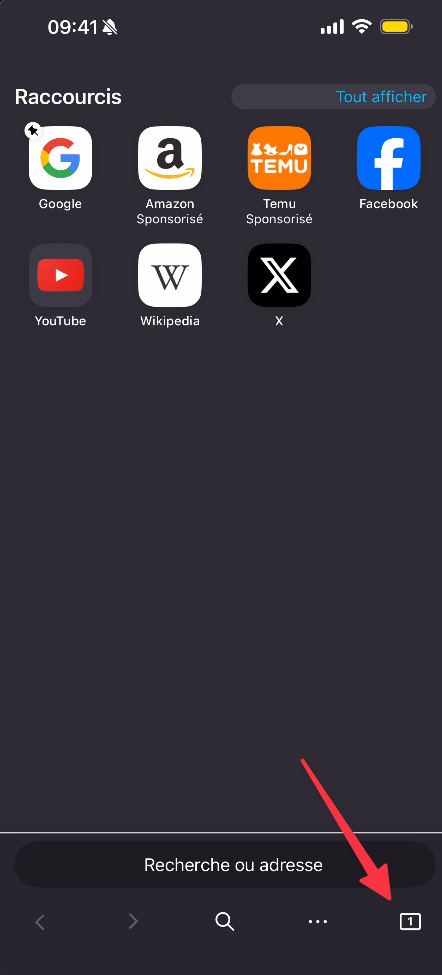
Étape 1 : Ouvrir le menu des onglets
Appuyez sur l'icône des onglets (carré avec un chiffre) en bas à droite de l'écran.
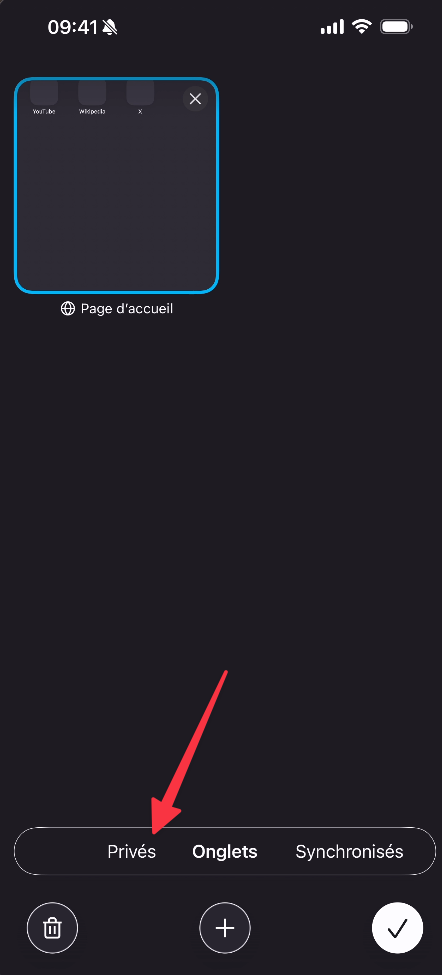
Étape 2 : Accéder à l'onglet « Privé »
Dans la vue des onglets, appuyez sur l'onglet « Privé » en bas de l'écran.
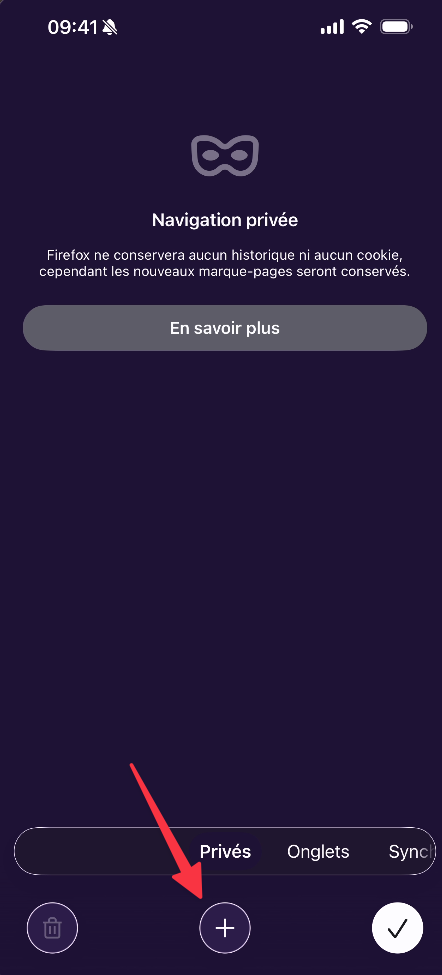
Étape 3 : Comprendre la navigation privée
Vous verrez un écran violet avec l'icône masque et le message « Navigation privée ». Firefox explique que :
- Aucun historique ni fichier témoin ne sera conservé
- Les nouveaux marque-pages seront conservés
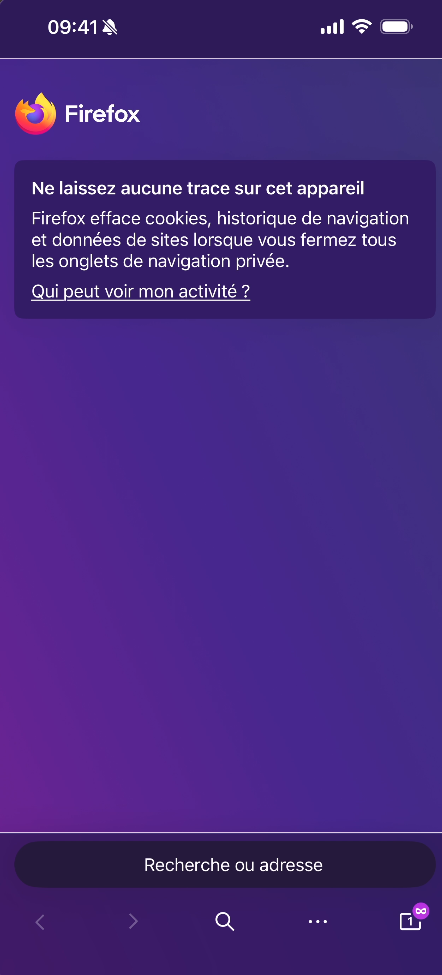
Étape 4 : Créer un nouvel onglet privé
Appuyez sur le bouton « + Créer un onglet » ou l'icône « + » pour commencer à naviguer en mode privé. Vous pouvez reconnaître ce mode par :
- Le fond violet/mauve de l'écran
- L'icône masque en haut
- Le message « Ne laissez aucune trace sur cet appareil »
À savoir
Ne laissez aucune trace sur cet appareil. Firefox efface fichiers témoins, historique de navigation et données de sites lorsque vous fermez tous les onglets de navigation privée.
Qui peut voir mon activité? La navigation privée n'empêche pas votre employeur, votre fournisseur d'accès à Internet ou les sites Web eux-mêmes de voir votre activité en ligne.
Edge
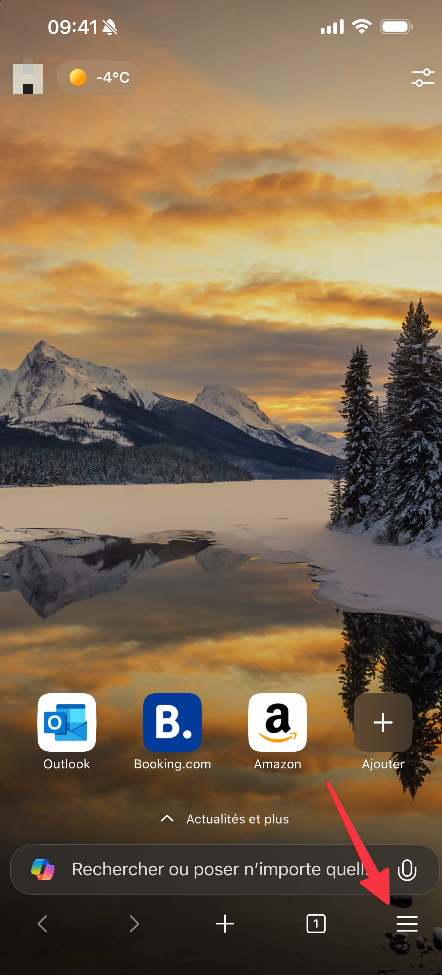
Étape 1 : Ouvrir le menu Edge
Appuyez sur le menu à trois points (•••) en bas au centre de l'écran.
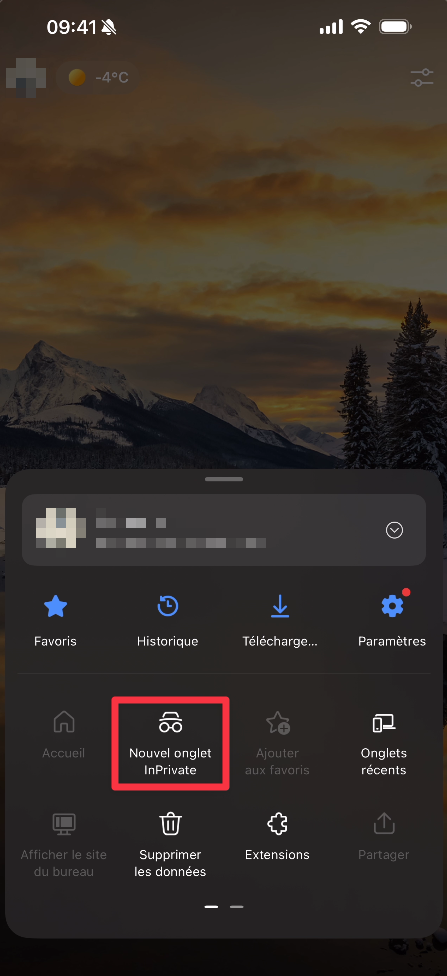
Étape 2 : Sélectionner « Nouvel onglet InPrivate »
Dans le menu, appuyez sur l'option « Nouvel onglet InPrivate » symbolisée par l'icône de lunettes.
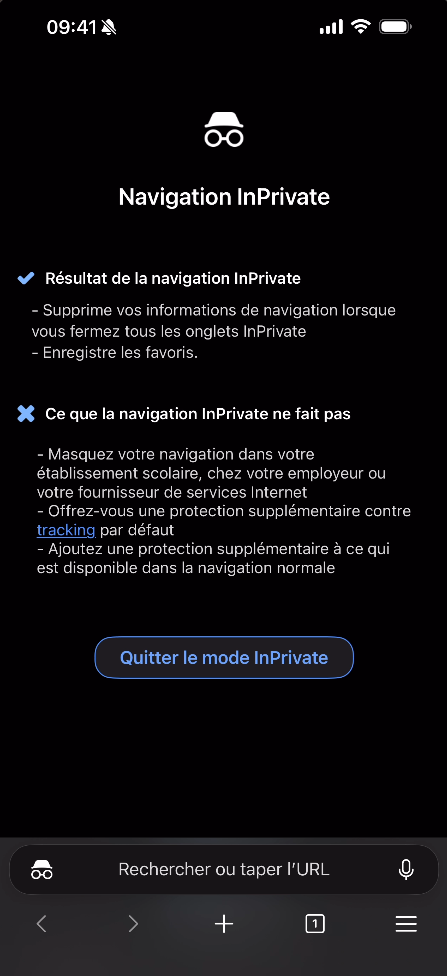
Étape 3 : Confirmation du mode InPrivate
Un nouvel onglet s'ouvre en mode InPrivate. Vous pouvez reconnaître ce mode par :
- Le fond sombre de l'écran
- L'icône de lunettes en haut
- Le titre « Vous naviguez InPrivate »
- Les explications sur ce que fait et ne fait pas le mode InPrivate
Microsoft Edge supprimera votre historique de navigation, fichiers témoins et données de sites lorsque vous fermez tous les onglets InPrivate.
À savoir
Ce que fait la navigation InPrivate :
- Supprime votre historique de navigation lorsque vous fermez tous les onglets InPrivate
- Enregistre les collections, favoris et téléchargements (mais pas l'historique de téléchargements)
- Empêche les recherches Microsoft Bing d'être associées à vous
Ce que la navigation InPrivate ne fait pas :
- Masquer votre navigation pour votre école, employeur ou fournisseur d'accès Internet
- Offrir une protection supplémentaire par rapport au suivi par défaut
Tablette
Android
Chrome
Étape 1 : Accéder à la navigation privée
Sur tablette, vous avez deux options pour ouvrir la navigation privée :
Option 1 : Appuyez directement sur le bouton « Navigation privée » visible sur la page d'accueil, sous la barre de recherche.
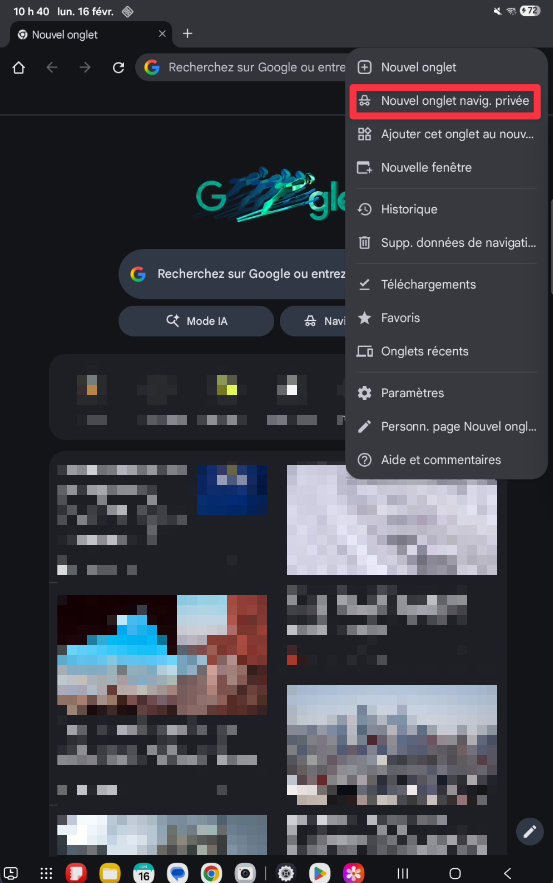
Option 2 : Appuyez sur le menu à trois points (⋮) en haut à droite de l'écran.
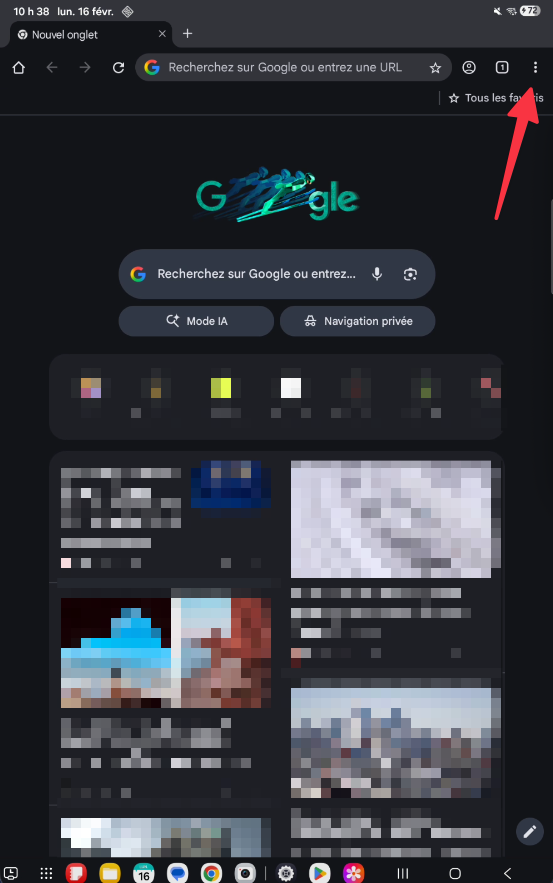
Étape 2 : Sélectionner « Nouvel onglet navig. privée »
Si vous avez choisi l'option 2 (menu), appuyez sur « Nouvel onglet navig. privée » en haut du menu.
Étape 3 : Confirmation du mode navigation privée
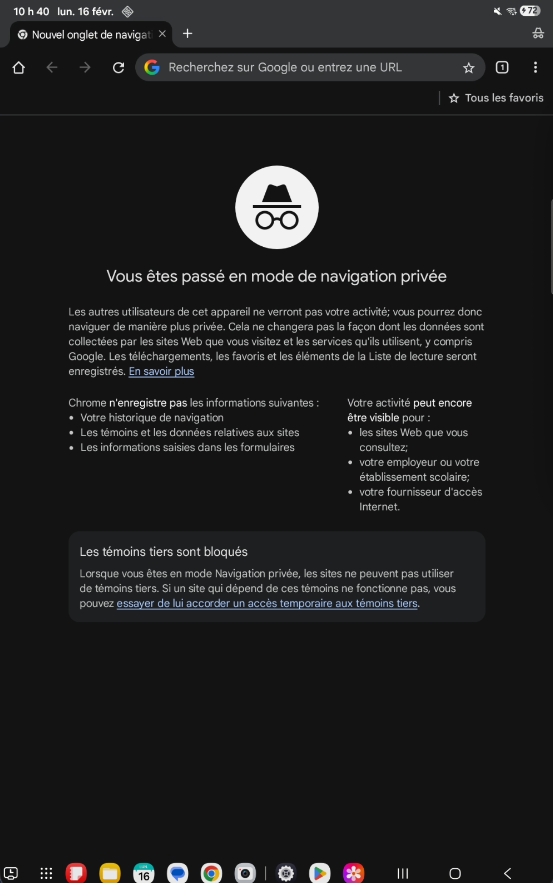
Un nouvel onglet s'ouvre en mode de navigation privée. Vous pouvez reconnaître ce mode par :
- Le fond sombre de l'écran
- L'icône avec un chapeau et des lunettes
- Le message « Vous êtes passé en mode de navigation privée »
Les autres utilisateurs de cet appareil ne verront pas votre activité.
À savoir
Chrome n'enregistre pas les informations suivantes :
- Votre historique de navigation
- Les fichiers témoins et les données relatives aux sites
- Les informations saisies dans les formulaires
Votre activité peut encore être visible pour :
- Les sites Web que vous consultez
- Votre employeur ou votre établissement scolaire
- Votre fournisseur d'accès Internet
Firefox
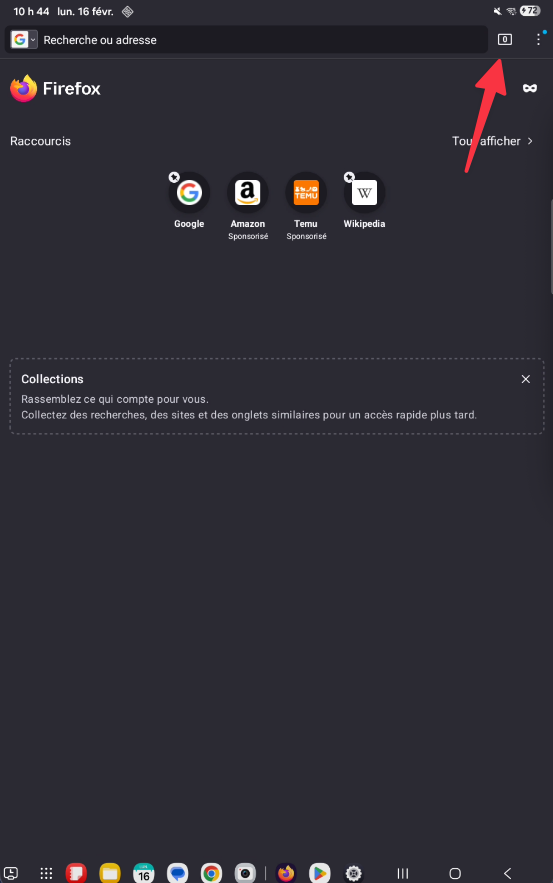
Étape 1 : Ouvrir le menu des onglets
Appuyez sur l'icône des onglets (carré avec un chiffre) ou sur le menu à trois points (⋮) en haut à droite de l'écran.
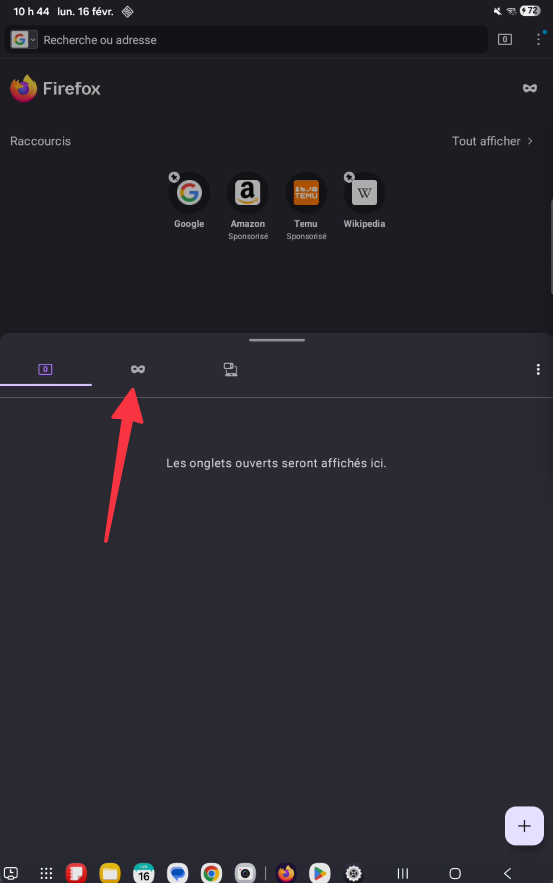
Étape 2 : Accéder à l'onglet « Privés »
Dans la vue des onglets, appuyez sur l'onglet « Privés » en haut de l'écran.
Étape 3 : Comprendre la navigation privée
Vous verrez un écran violet avec l'icône masque et le message « Navigation privée ». Firefox explique que :
- Aucun historique ni fichier témoin ne sera conservé
- Les nouveaux marque-pages seront conservés
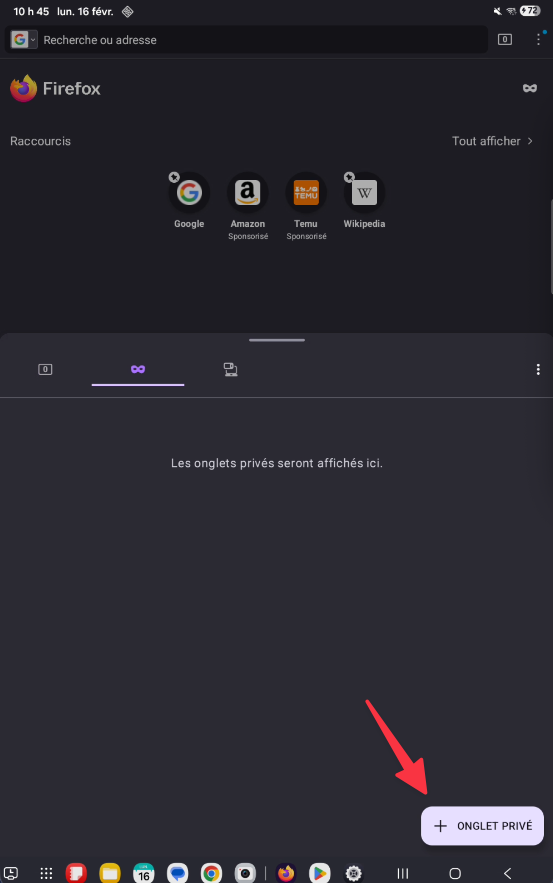
Étape 4 : Créer un nouvel onglet privé
Appuyez sur le bouton « + Nouvel onglet » pour commencer à naviguer en mode privé.
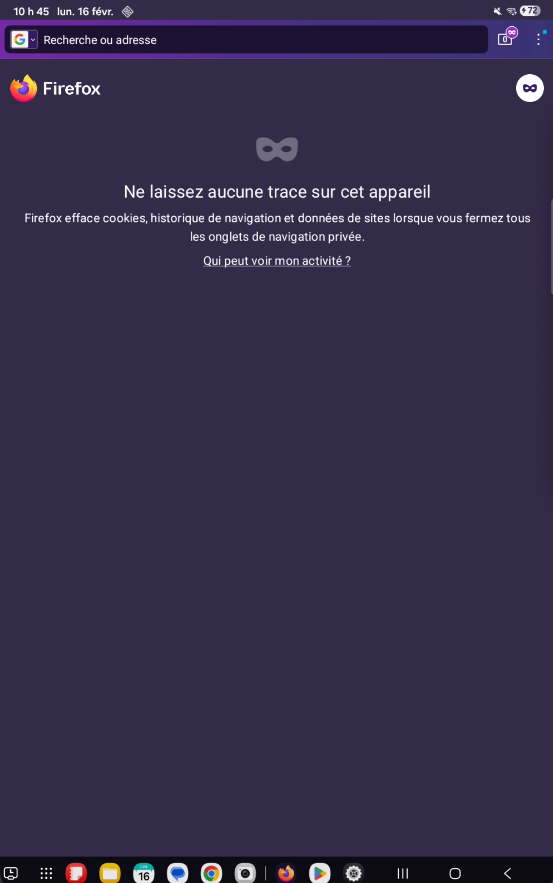
- Le fond violet/mauve de l'écran
- L'icône masque en haut à droite
- Le message « Ne laissez aucune trace sur cet appareil »
À savoir
Ne laissez aucune trace sur cet appareil. Firefox efface fichiers témoins, historique de navigation et données de sites lorsque vous fermez tous les onglets de navigation privée.
Qui peut voir mon activité? La navigation privée n'empêche pas votre employeur, votre fournisseur d'accès à Internet ou les sites Web eux-mêmes de voir votre activité en ligne.
Edge
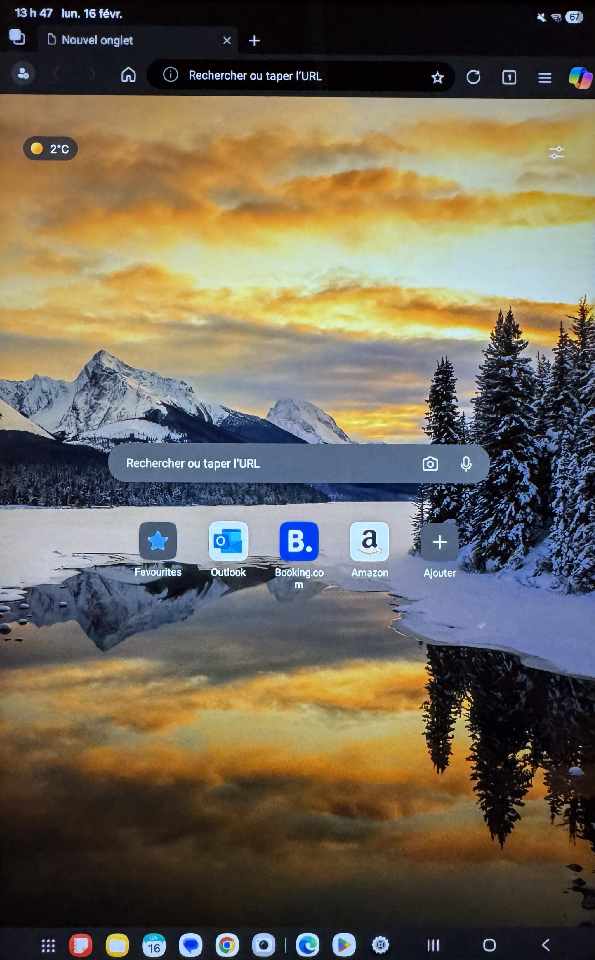
Étape 1 : Ouvrir le menu Edge
Appuyez sur le menu (☰) en bas à droite de l'écran ou sur le menu à trois points.
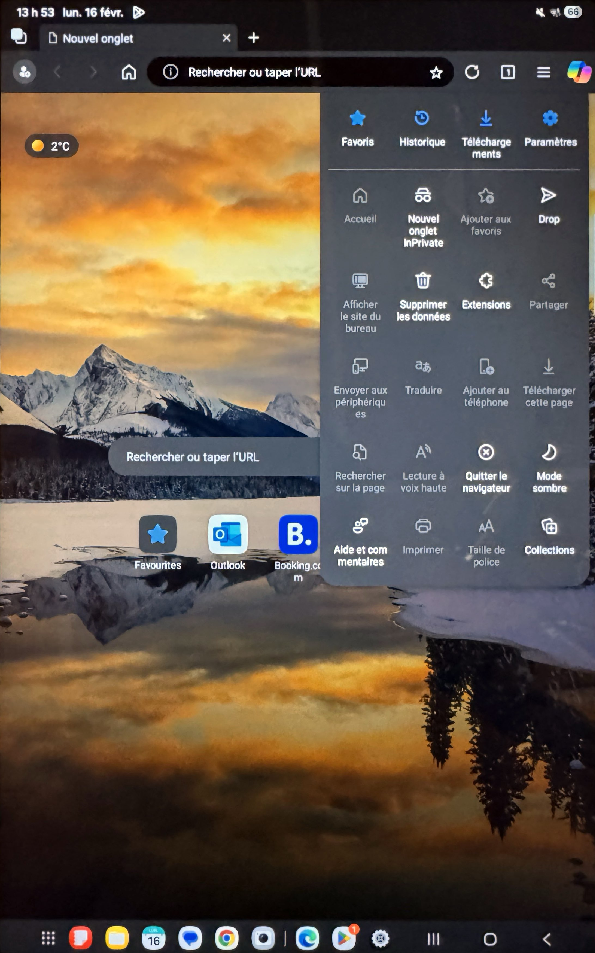
Étape 2 : Sélectionner « New InPrivate Tab »
Dans le menu, appuyez sur l'option « New InPrivate Tab » (Nouvel onglet InPrivate) symbolisée par l'icône de lunettes.
Étape 3 : Confirmation du mode InPrivate
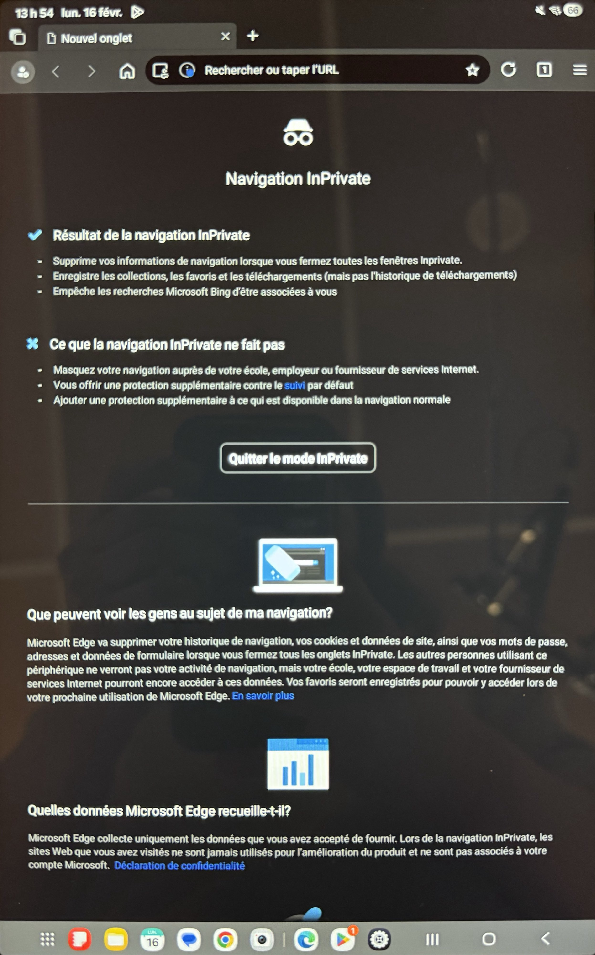
Un nouvel onglet s'ouvre en mode InPrivate. Vous pouvez reconnaître ce mode par :
- Le fond sombre de l'écran
- L'icône de lunettes en haut
- Le titre « Browse InPrivate »
- Les explications sur ce que fait et ne fait pas le mode InPrivate
Microsoft Edge supprimera votre historique de navigation, fichiers témoins et données de sites lorsque vous fermez tous les onglets InPrivate.
À savoir
Ce que fait la navigation InPrivate :
- Supprime votre historique de navigation lorsque vous fermez tous les onglets InPrivate
- Enregistre les collections, favoris et téléchargements (mais pas l'historique de téléchargements)
- Empêche les recherches Microsoft Bing d'être associées à vous
Ce que la navigation InPrivate ne fait pas :
- Masquer votre navigation pour votre école, employeur ou fournisseur d'accès Internet
- Offrir une protection supplémentaire par rapport au suivi par défaut
Samsung Internet
Étape 1 : Ouvrir la vue des onglets
Appuyez sur l'icône des onglets (carré avec un chiffre) en bas de l'écran.
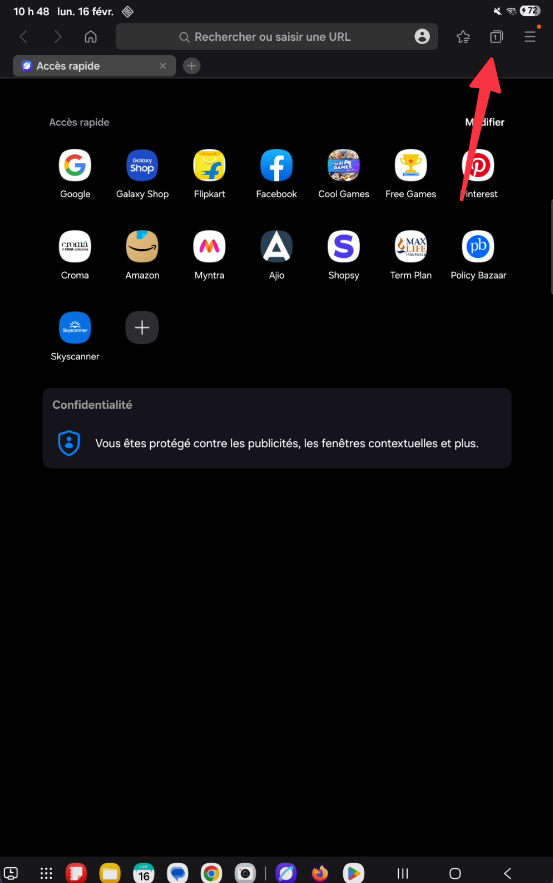
Étape 2 : Activer le mode Secret
Dans la vue des onglets, appuyez sur le bouton « Activer le mode Secret » en bas à gauche de l'écran.
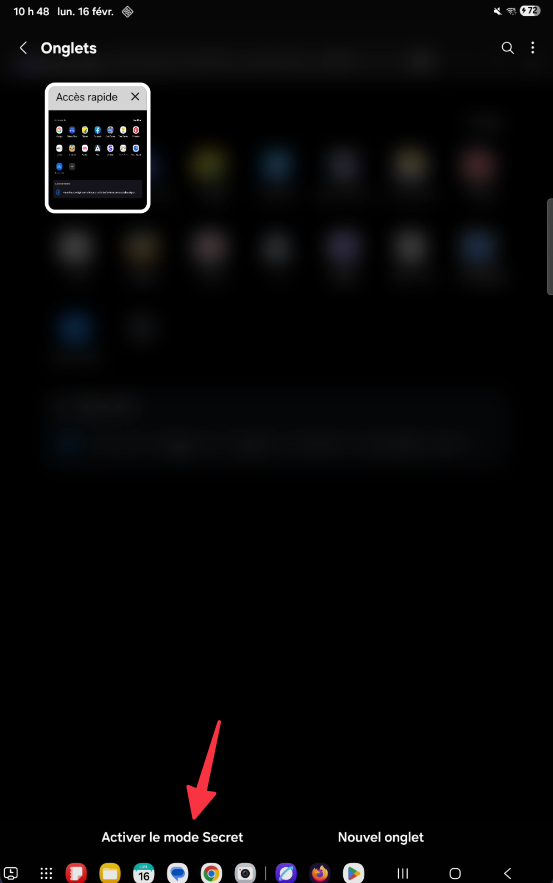
Étape 3 : Confirmation du mode Secret
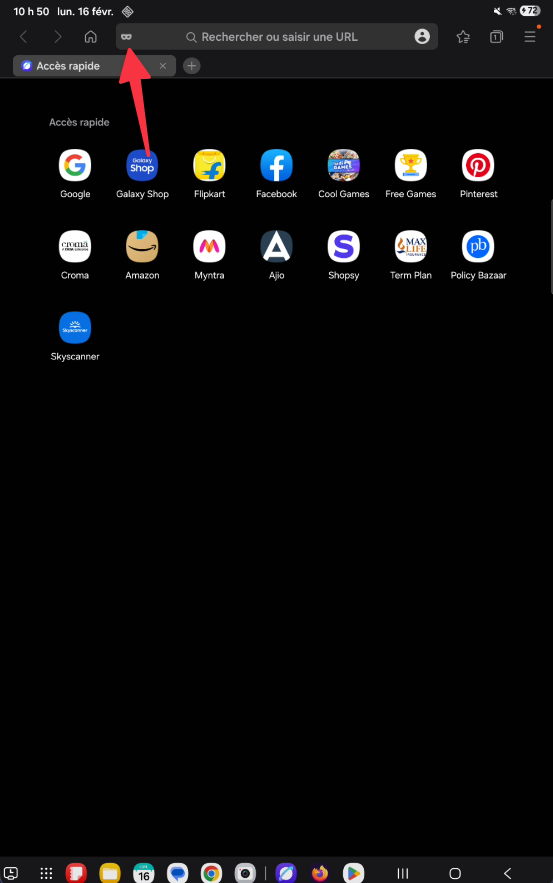
Vous êtes maintenant en mode Secret. Vous pouvez reconnaître ce mode par :
- Le fond sombre de l'écran
- Les onglets flous en arrière-plan
- Le bouton « Désactiver le mode Secret » en bas à gauche
Samsung Internet ne conservera aucun historique de navigation ni fichier témoin une fois que vous désactivez le mode Secret.
À savoir
En mode Secret, Samsung Internet :
- N'enregistre pas votre historique de navigation
- N'enregistre pas les fichiers témoins et les données des sites
- N'enregistre pas les informations saisies dans les formulaires
Votre activité peut encore être visible pour :
- Les sites Web que vous visitez
- Votre employeur ou votre établissement scolaire
- Votre fournisseur d'accès Internet
Pour désactiver le mode Secret, appuyez sur « Désactiver le mode Secret » dans la vue des onglets.
iPad
Safari
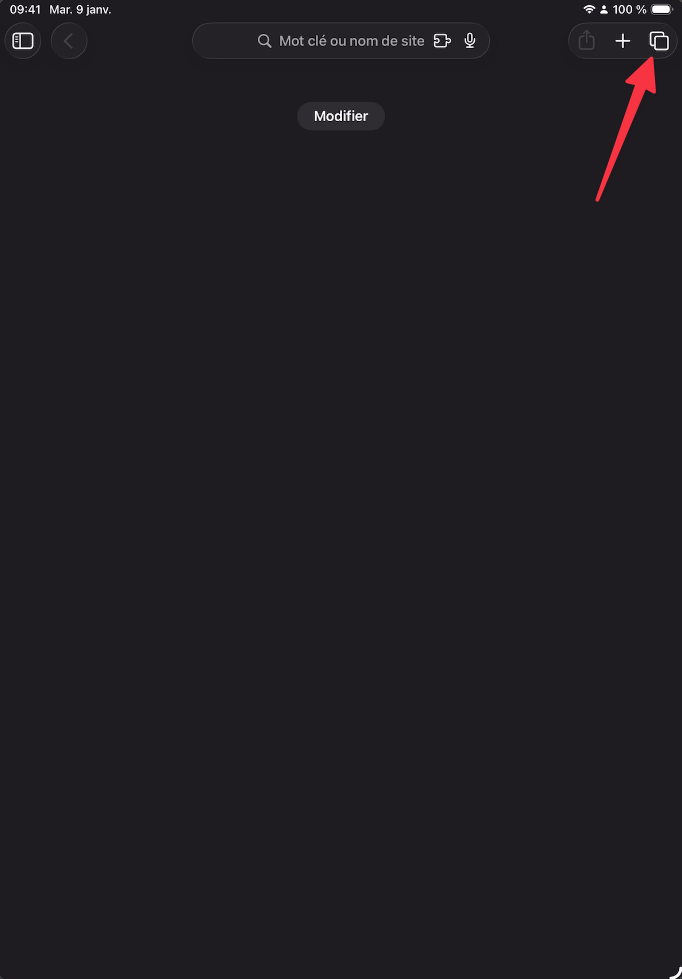
Étape 1 : Ouvrir le gestionnaire d'onglets
Appuyez sur l'icône des onglets (deux carrés superposés) en haut à droite de l'écran.
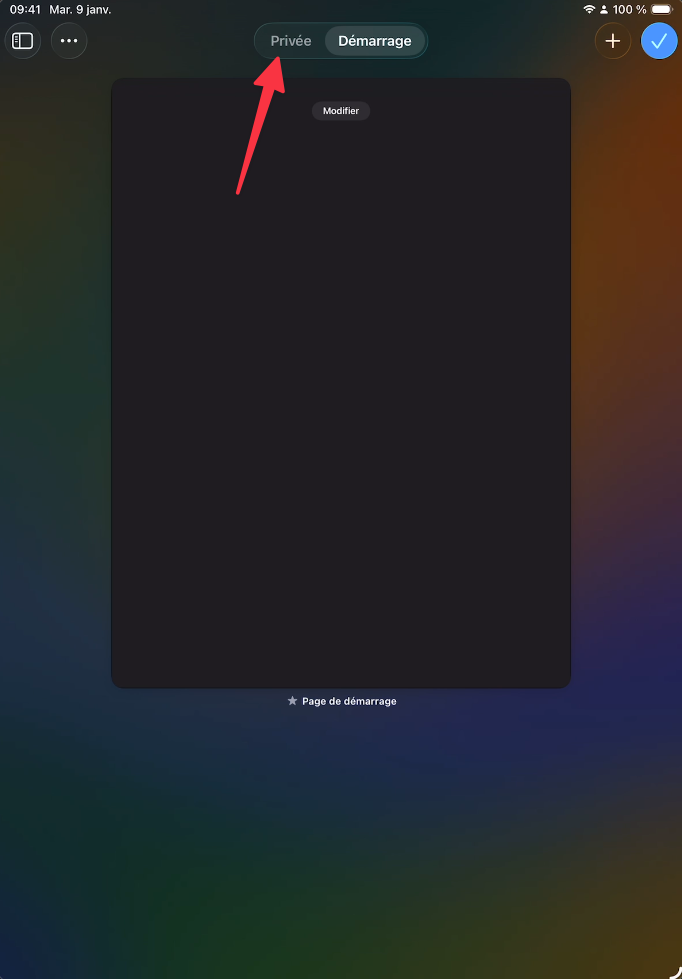
Étape 2 : Sélectionner l'onglet « Privée »
Dans le gestionnaire d'onglets, vous verrez deux onglets en haut : « Privée » et « Démarrage ». Appuyez sur l'onglet « Privée ».
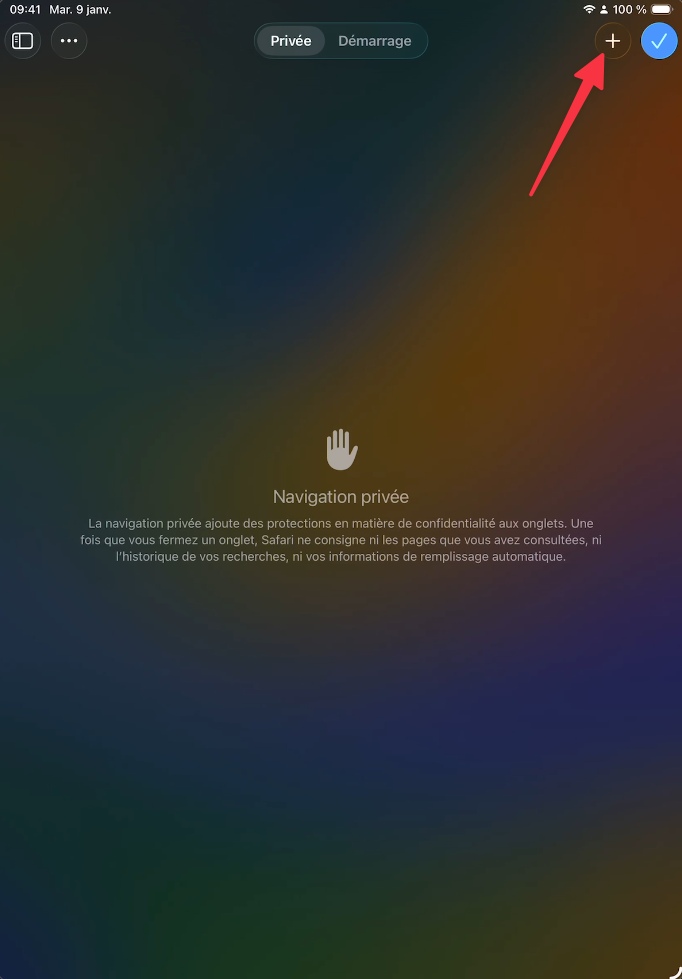
Étape 3 : Créer un nouvel onglet privé
Appuyez sur le bouton « + » en haut à droite pour créer un nouvel onglet privé.
Vous verrez un écran avec :
- Un fond coloré avec dégradé
- L'icône d'une main
- Le titre « Navigation privée »
- Une description explicative du mode
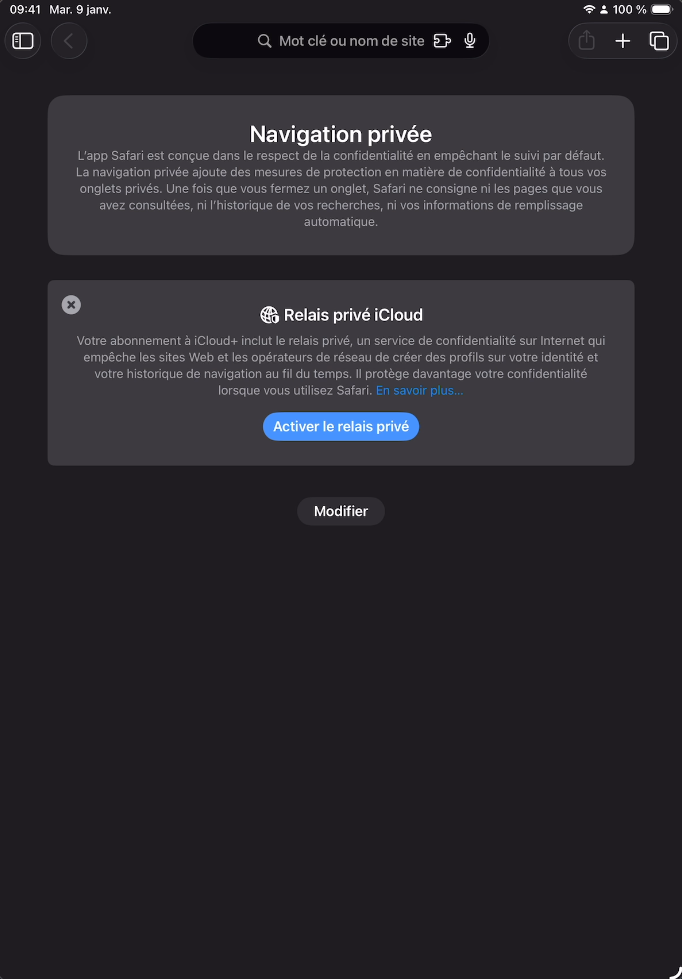
Étape 4 : Confirmation du mode navigation privée
Un nouvel onglet privé s'ouvre. Vous pouvez reconnaître ce mode par :
- Le fond noir/sombre de l'écran
- La popup « Navigation privée » qui explique le fonctionnement
- La section « Relais privé iCloud « (si disponible)
À savoir
La navigation privée ajoute des mesures de protection en matière de confidentialité à tous vos onglets privés. Une fois que vous fermez un onglet, Safari ne consigne ni les pages que vous avez consultées, ni l'historique de vos recherches, ni vos informations de remplissage automatique.
Chrome
Étape 1 : Ouvrir le menu Chrome
Appuyez sur le menu à trois points (•••) en haut à droite de l'écran.
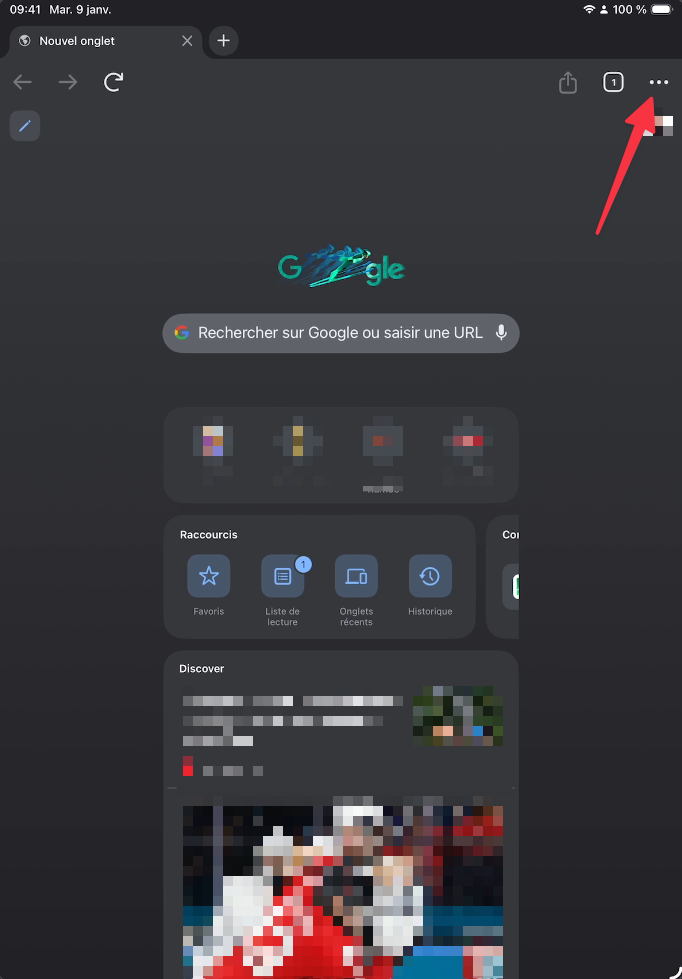
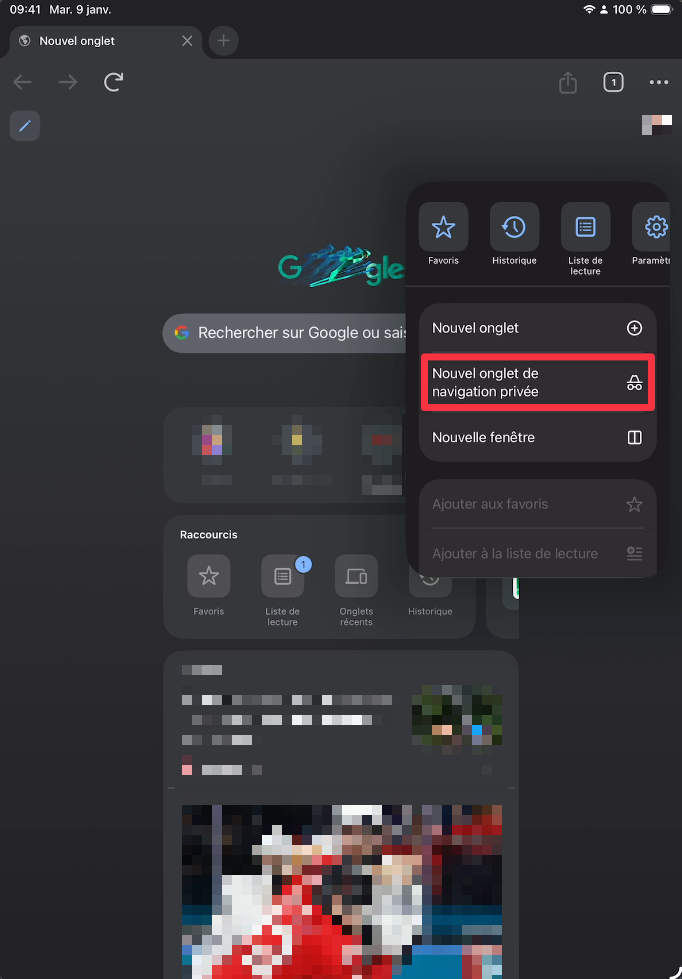
Étape 2 : Sélectionner « Nouvel onglet de navigation privée »
Dans le menu, appuyez sur l'option « Nouvel onglet de navigation privée » symbolisée par l'icône de chapeau et lunettes.
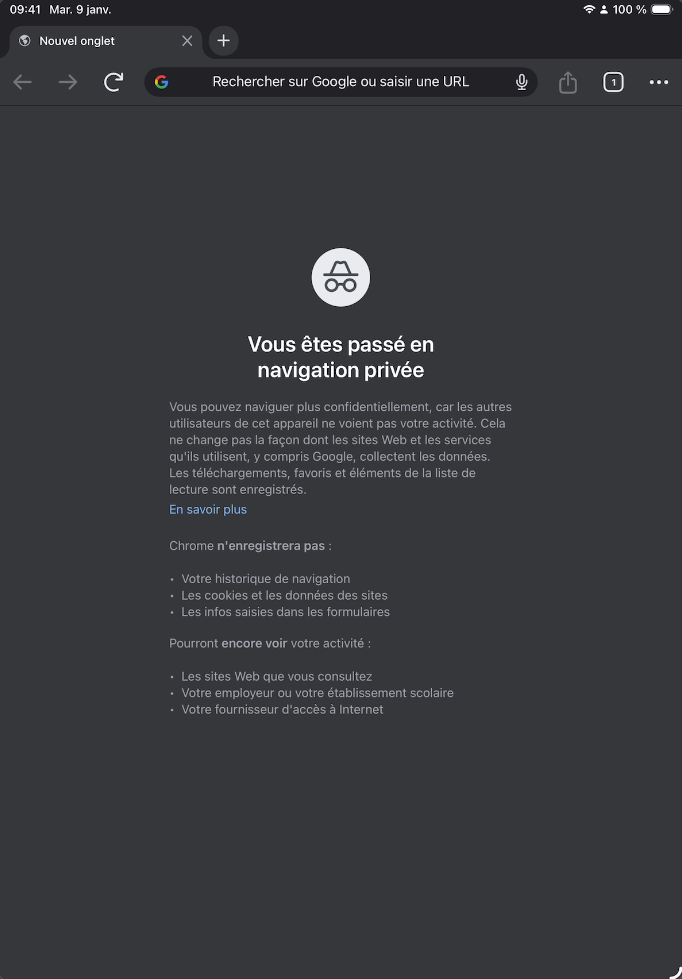
Étape 3 : Confirmation du mode navigation privée
Un nouvel onglet s'ouvre en mode navigation privée. Vous pouvez reconnaître ce mode par :
- Le fond sombre de l'écran
- L'icône avec un chapeau et des lunettes
- Le message « Vous êtes passé en mode de navigation privée »
Les autres utilisateurs de cet appareil ne verront pas votre activité.
À savoir
Chrome n'enregistre pas les informations suivantes :
- Votre historique de navigation
- Les fichiers témoins et les données relatives aux sites
- Les informations saisies dans les formulaires
Votre activité peut encore être visible pour :
- Les sites Web que vous consultez
- Votre employeur ou votre établissement scolaire
- Votre fournisseur d'accès Internet
Firefox
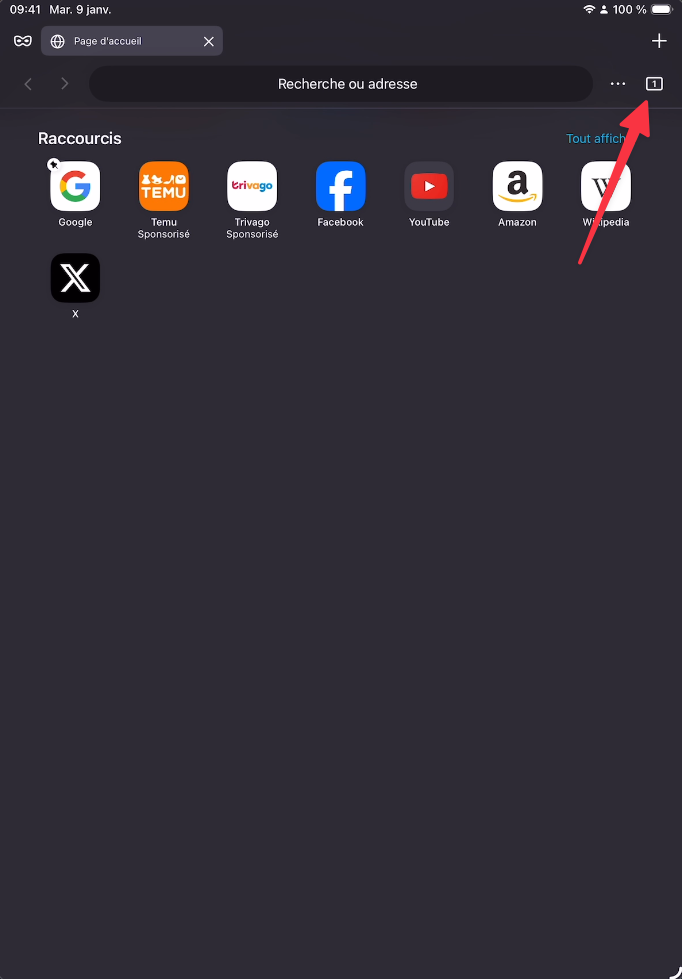
Étape 1 : Ouvrir le menu des onglets
Appuyez sur l'icône des onglets (carré avec un chiffre) en haut à droite de l'écran.
Étape 2 : Accéder à l'onglet « Privé »
Dans la vue des onglets, appuyez sur l'onglet « Privé » en bas de l'écran.
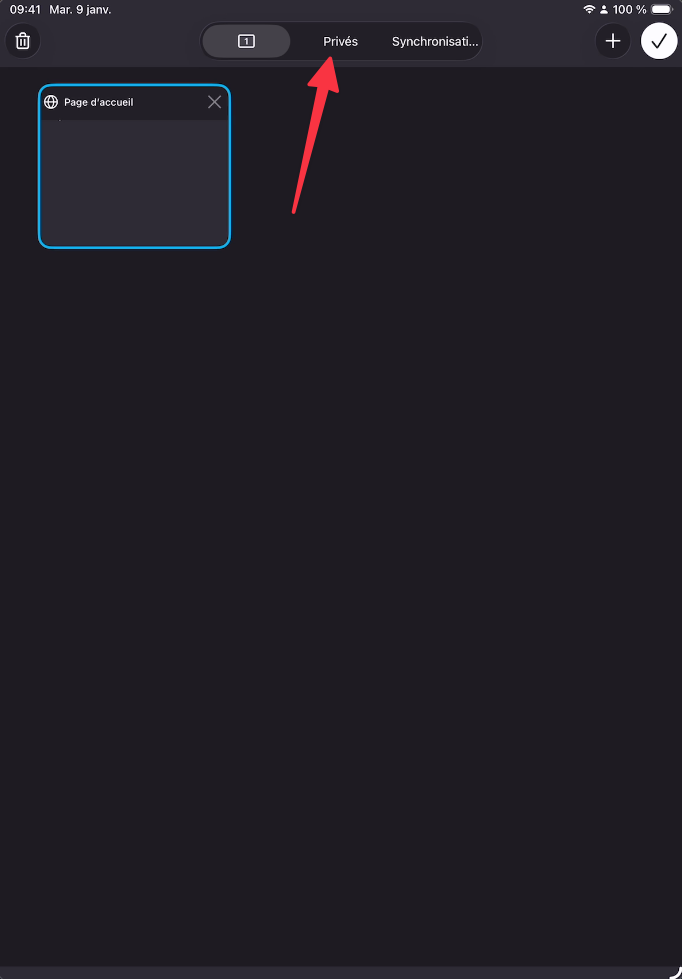
Étape 3 : Comprendre la navigation privée
Vous verrez un écran violet avec l'icône masque et le message « Navigation privée ». Firefox explique que :
- Aucun historique ni fichier témoin ne sera conservé
- Les nouveaux marque-pages seront conservés
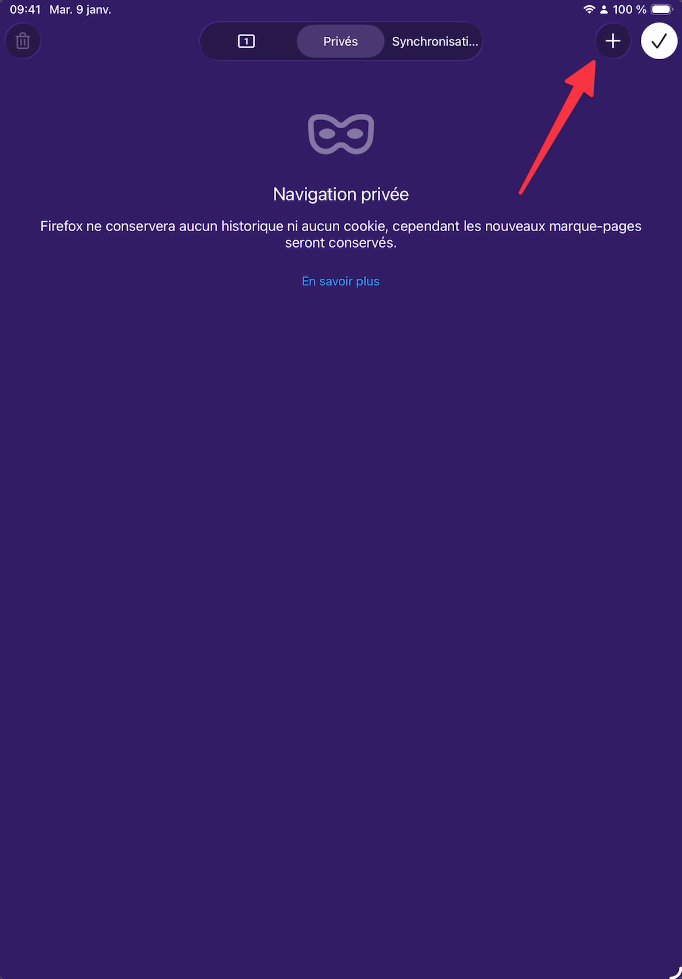
Étape 4 : Créer un nouvel onglet privé
Appuyez sur le bouton « + Créer un onglet » ou l'icône « + » pour commencer à naviguer en mode privé.
- Le fond violet/mauve de l'écran
- L'icône masque en haut
- Le message « Ne laissez aucune trace sur cet appareil »
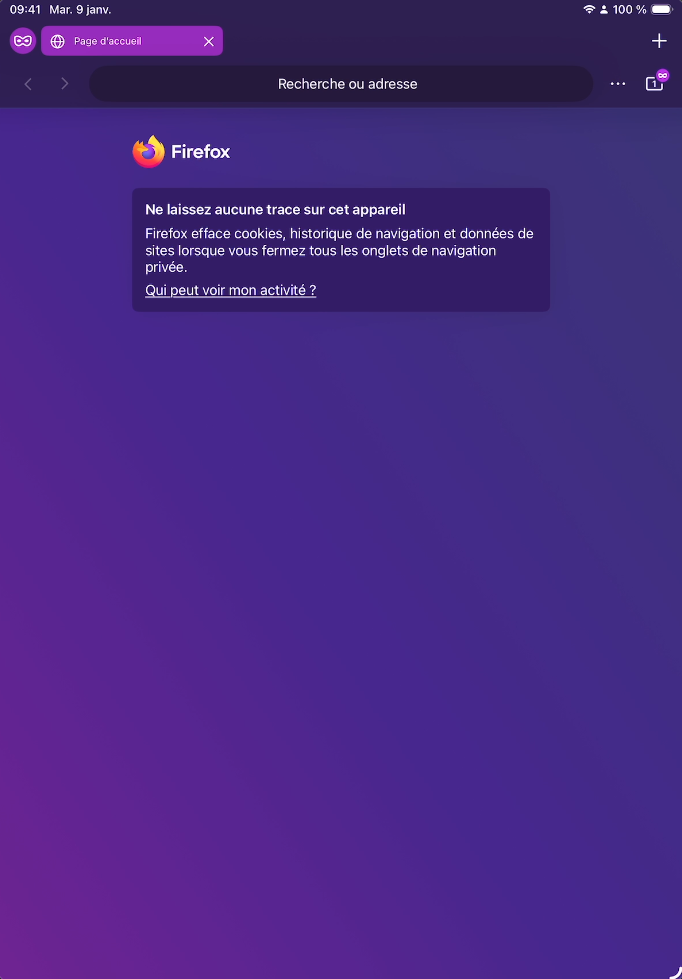
À savoir
Ne laissez aucune trace sur cet appareil. Firefox efface fichiers témoins, historique de navigation et données de sites lorsque vous fermez tous les onglets de navigation privée.
Qui peut voir mon activité? La navigation privée n'empêche pas votre employeur, votre fournisseur d'accès à Internet ou les sites Web eux-mêmes de voir votre activité en ligne.
Edge
Étape 1 : Ouvrir le menu Edge
Appuyez sur le menu à trois points (•••) en haut à droite de l'écran.
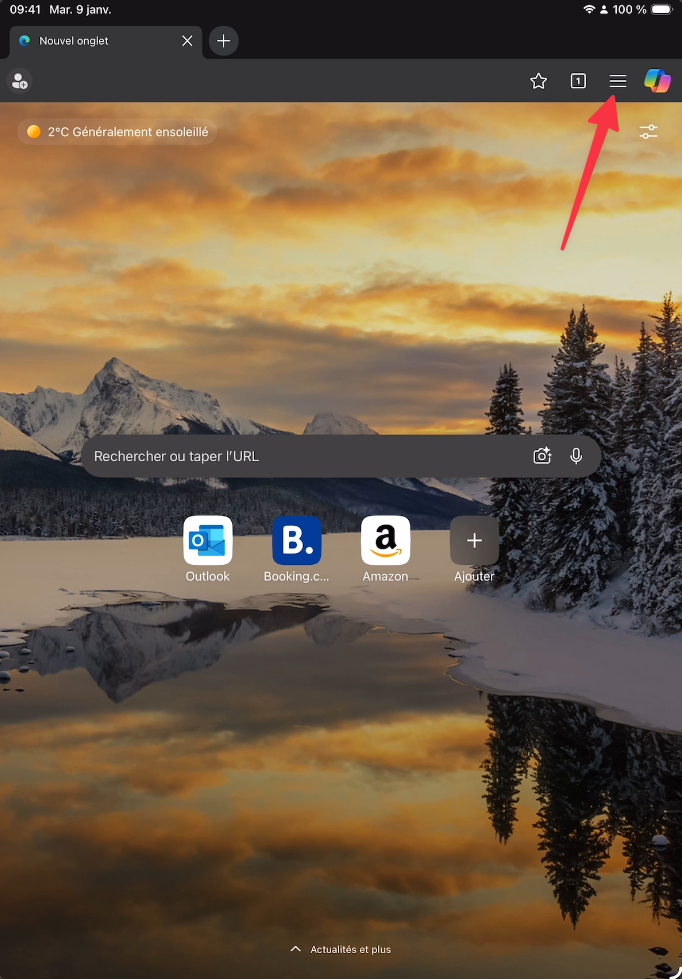
Étape 2 : Sélectionner « Nouvel onglet InPrivate »
Dans le menu, appuyez sur l'option « Nouvel onglet InPrivate » symbolisée par l'icône de lunettes.
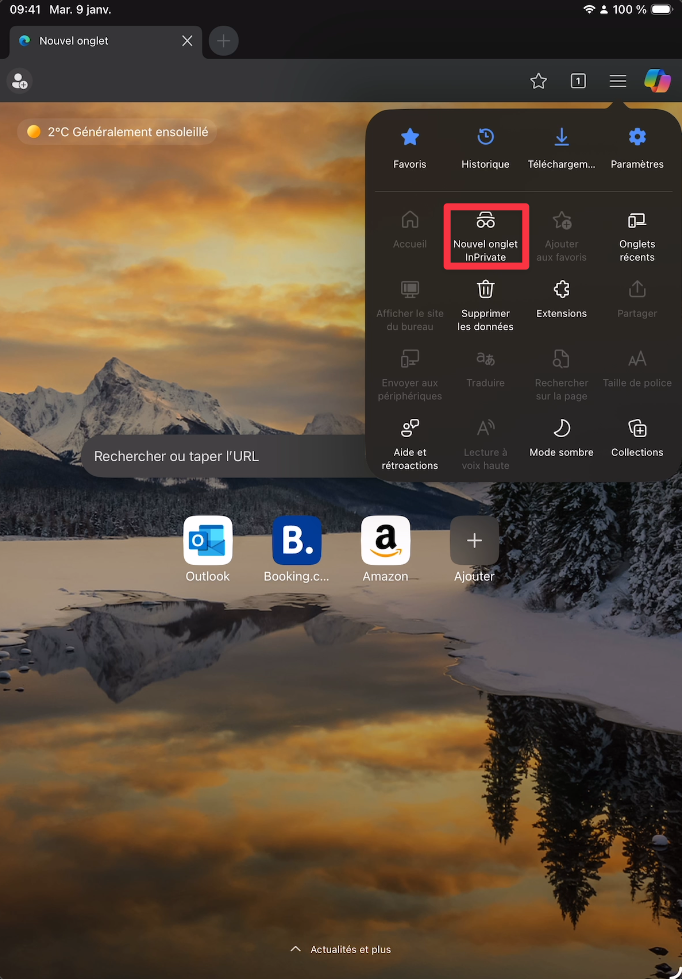
Étape 3 : Confirmation du mode InPrivate
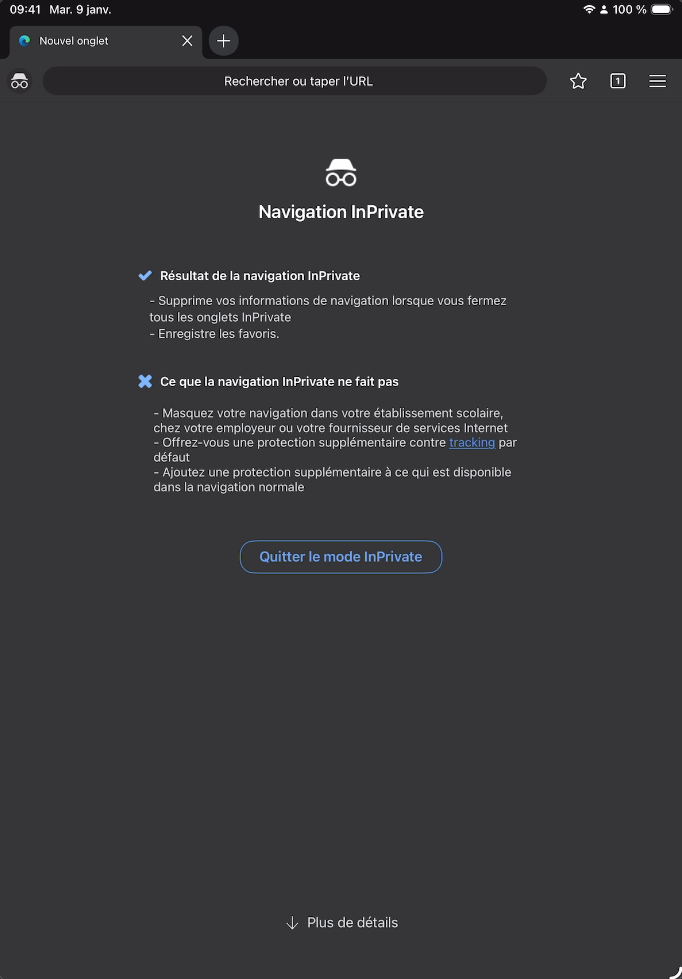
Un nouvel onglet s'ouvre en mode InPrivate. Vous pouvez reconnaître ce mode par :
- Le fond sombre de l'écran
- L'icône de lunettes en haut
- Le titre « Vous naviguez InPrivate »
- Les explications sur ce que fait et ne fait pas le mode InPrivate
Microsoft Edge supprimera votre historique de navigation, fichiers témoins et données de sites lorsque vous fermez tous les onglets InPrivate.
À savoir
Ce que fait la navigation InPrivate :
- Supprime votre historique de navigation lorsque vous fermez tous les onglets InPrivate
- Enregistre les collections, favoris et téléchargements (mais pas l'historique de téléchargements)
- Empêche les recherches Microsoft Bing d'être associées à vous
Ce que la navigation InPrivate ne fait pas :
- Masquer votre navigation pour votre école, employeur ou fournisseur d'accès Internet
- Offrir une protection supplémentaire par rapport au suivi par défaut
2. Effacer mes traces après ma session
Si vous avez navigué normalement, vous pouvez supprimer après coup votre historique, vos fichiers témoins et autres données enregistrées par votre navigateur.
Ordinateur
Mac
Safari
Étape 1 : Ouvrir le menu « Historique »
Cliquez sur « Historique » dans la barre de menus en haut de l'écran.
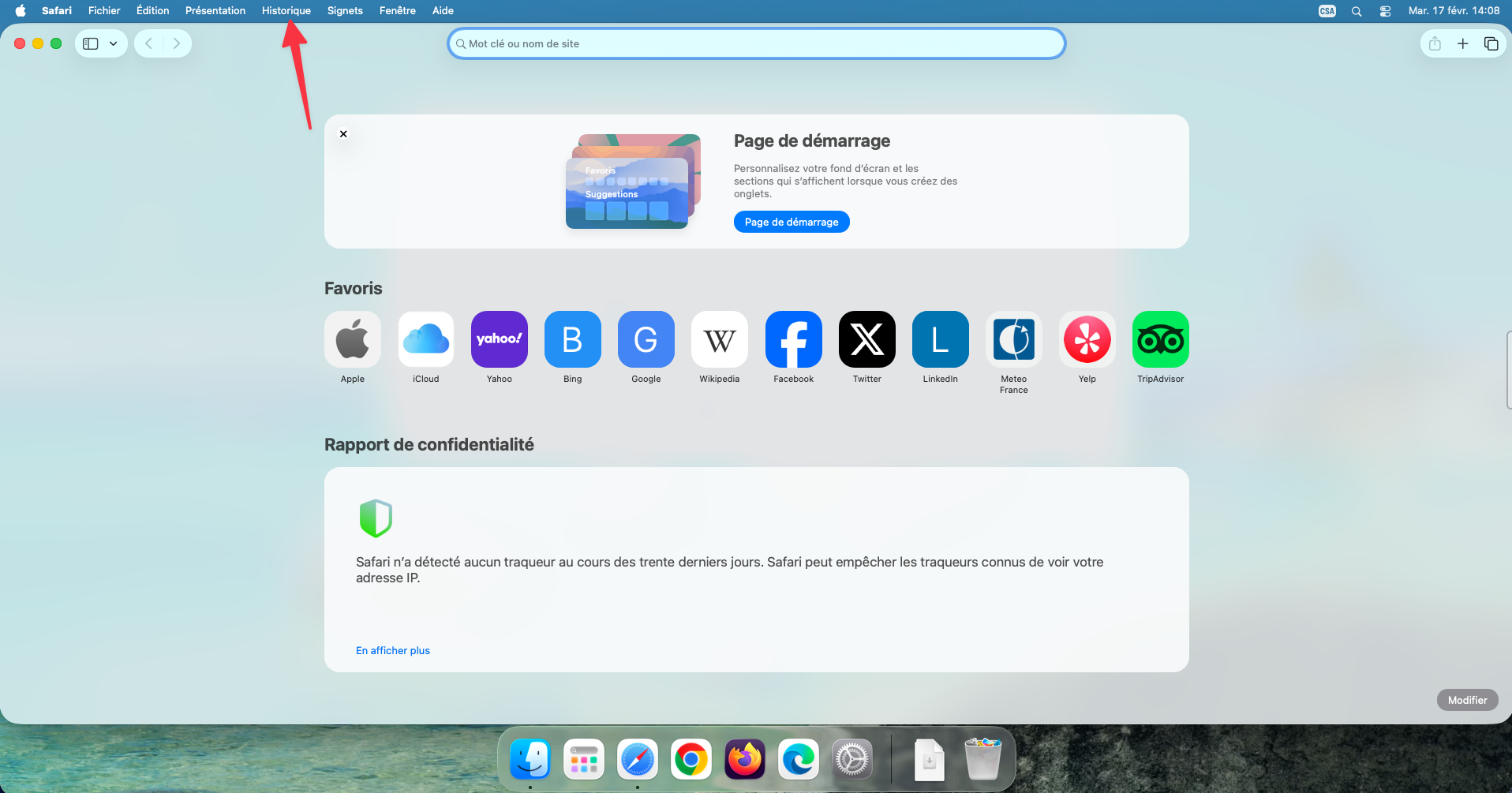
Étape 2 : Sélectionner « Effacer l'historique et conserver les données de sites... »
Dans le menu déroulant, cliquez sur l'option « Effacer l'historique et conserver les données de sites... » en bas de la liste.
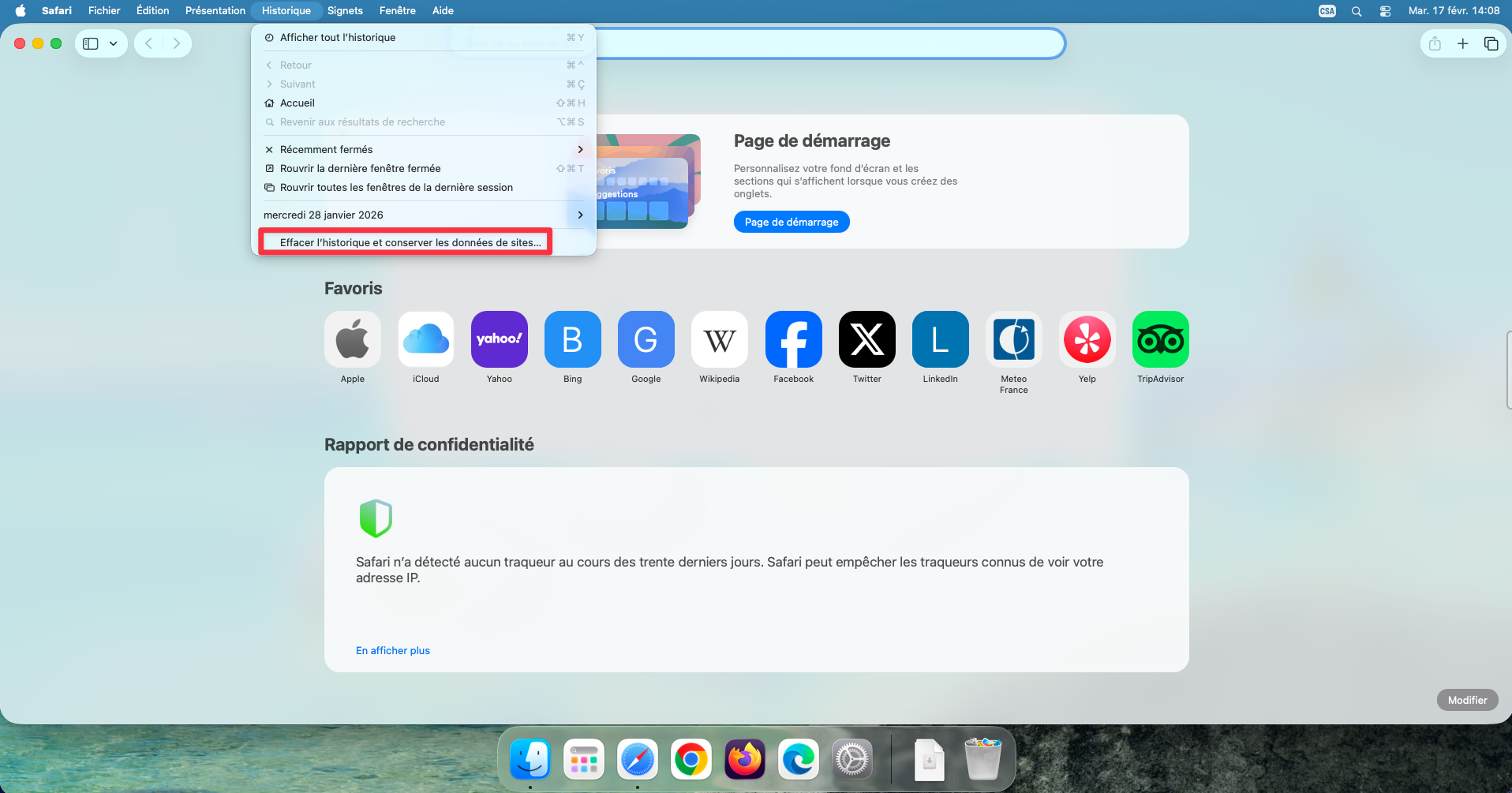
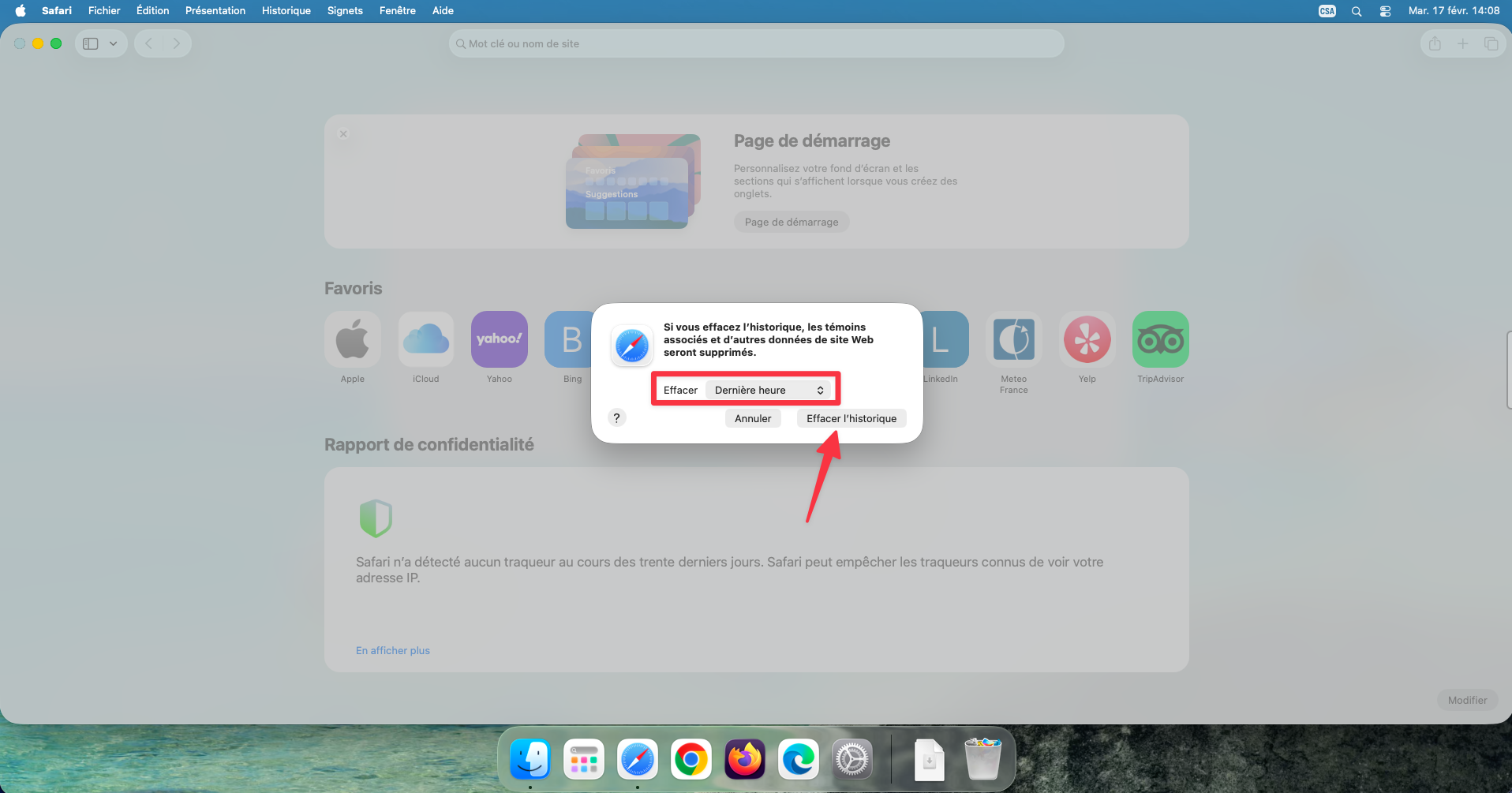
Étape 3 : Choisir la période et confirmer
Une fenêtre s'affiche. Cliquez sur le menu déroulant « Effacer » pour sélectionner la période souhaitée :
- « Dernière heure »
- « Aujourd'hui »
- « Aujourd'hui et hier »
- « Tout l'historique »
Cliquez ensuite sur « Effacer l'historique » pour confirmer.
À savoir
Contrairement aux autres navigateurs, cette option dans Safari efface uniquement l'historique de navigation, mais conserve les données des sites (fichiers témoins, cache). Cela vous permet de supprimer votre historique sans être déconnecté de vos comptes.
Chrome
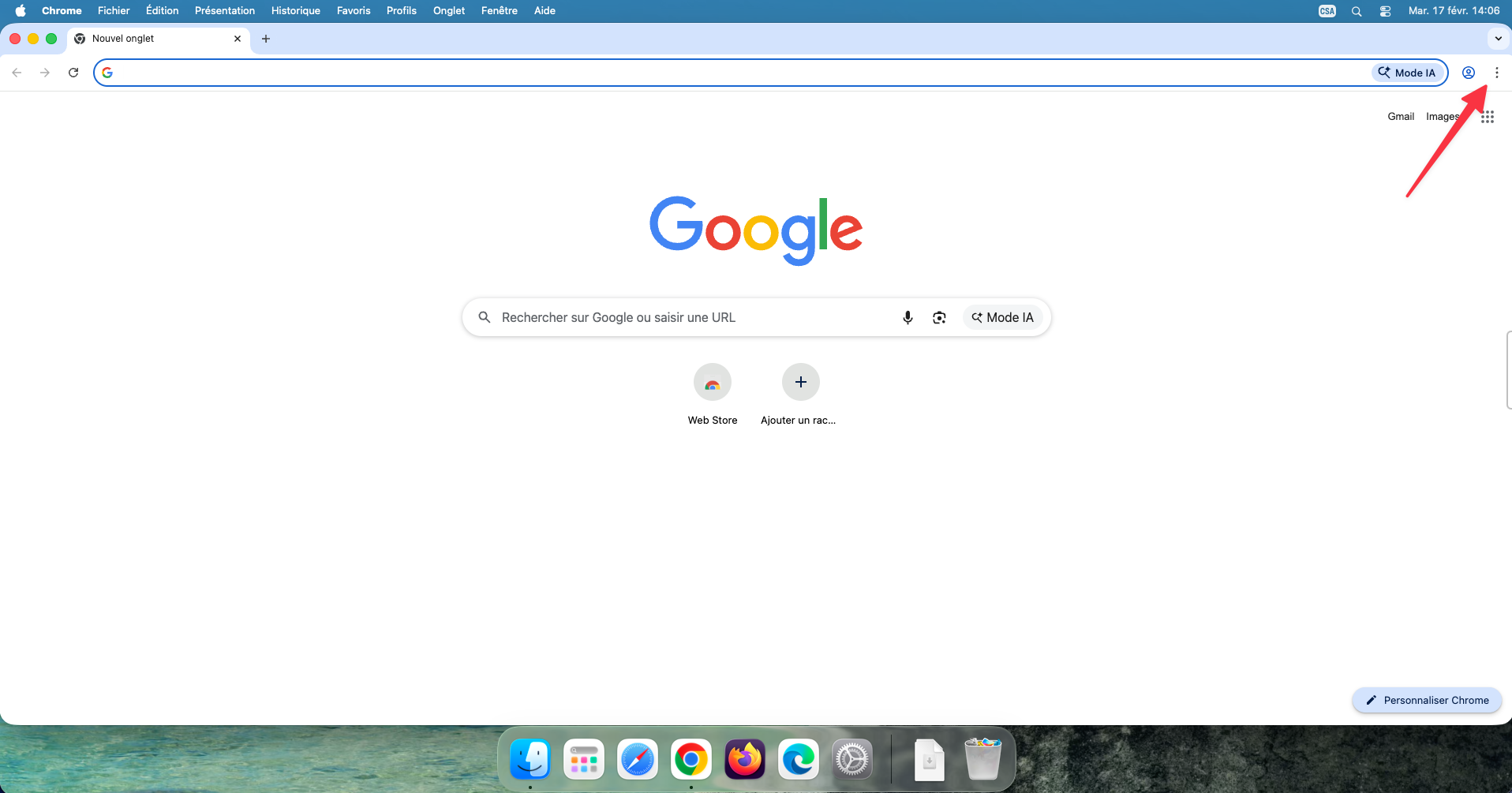
Étape 1 : Ouvrir le menu Chrome
Cliquez sur le menu à trois points (⋮) situé en haut à droite de la fenêtre Chrome.
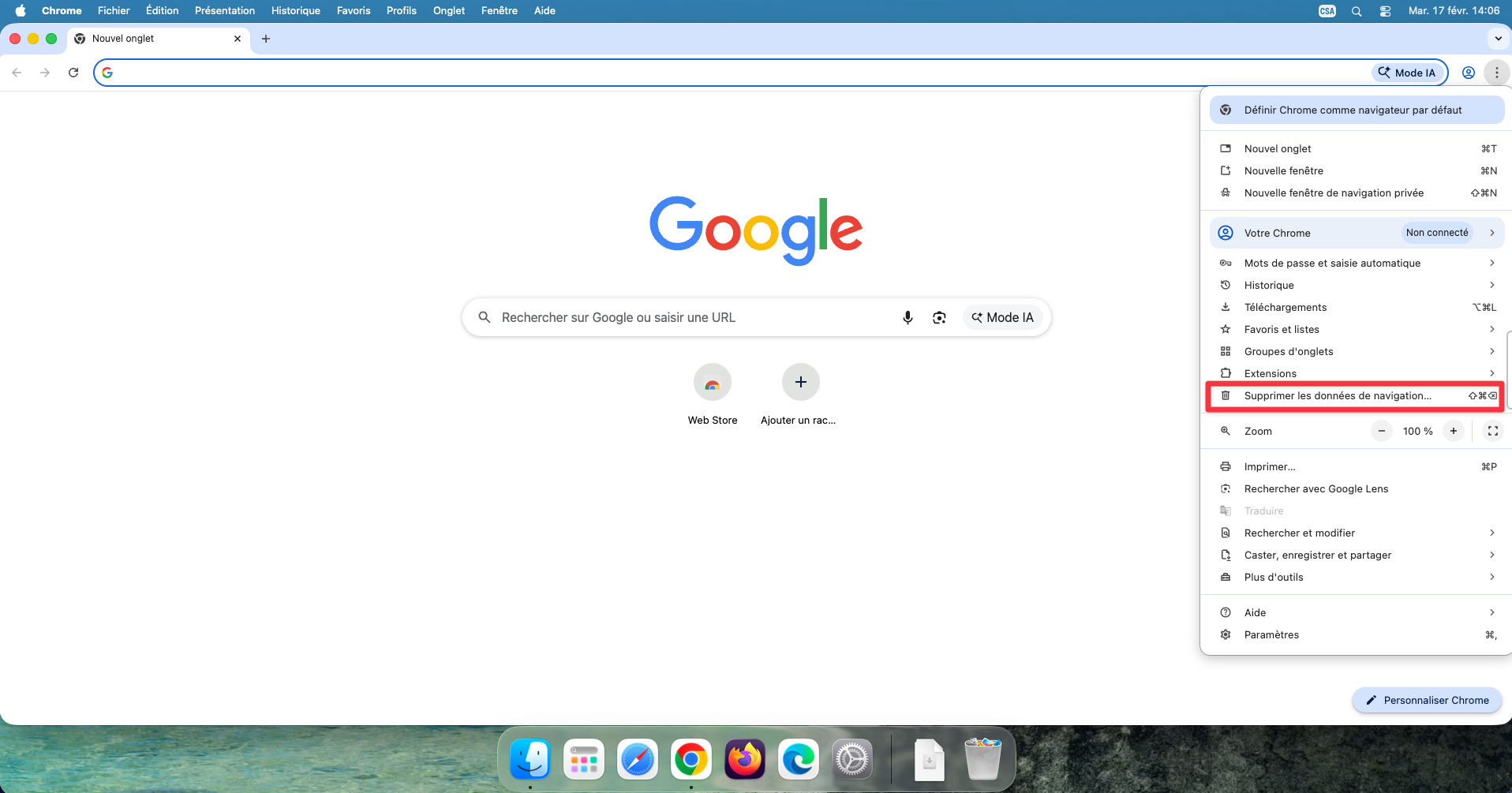
Étape 2 : Sélectionner « Supprimer les données de navigation... »
Dans le menu déroulant, cliquez sur « Supprimer les données de navigation... ». Vous pouvez également utiliser le raccourci clavier Maj + Cmd + Suppr.
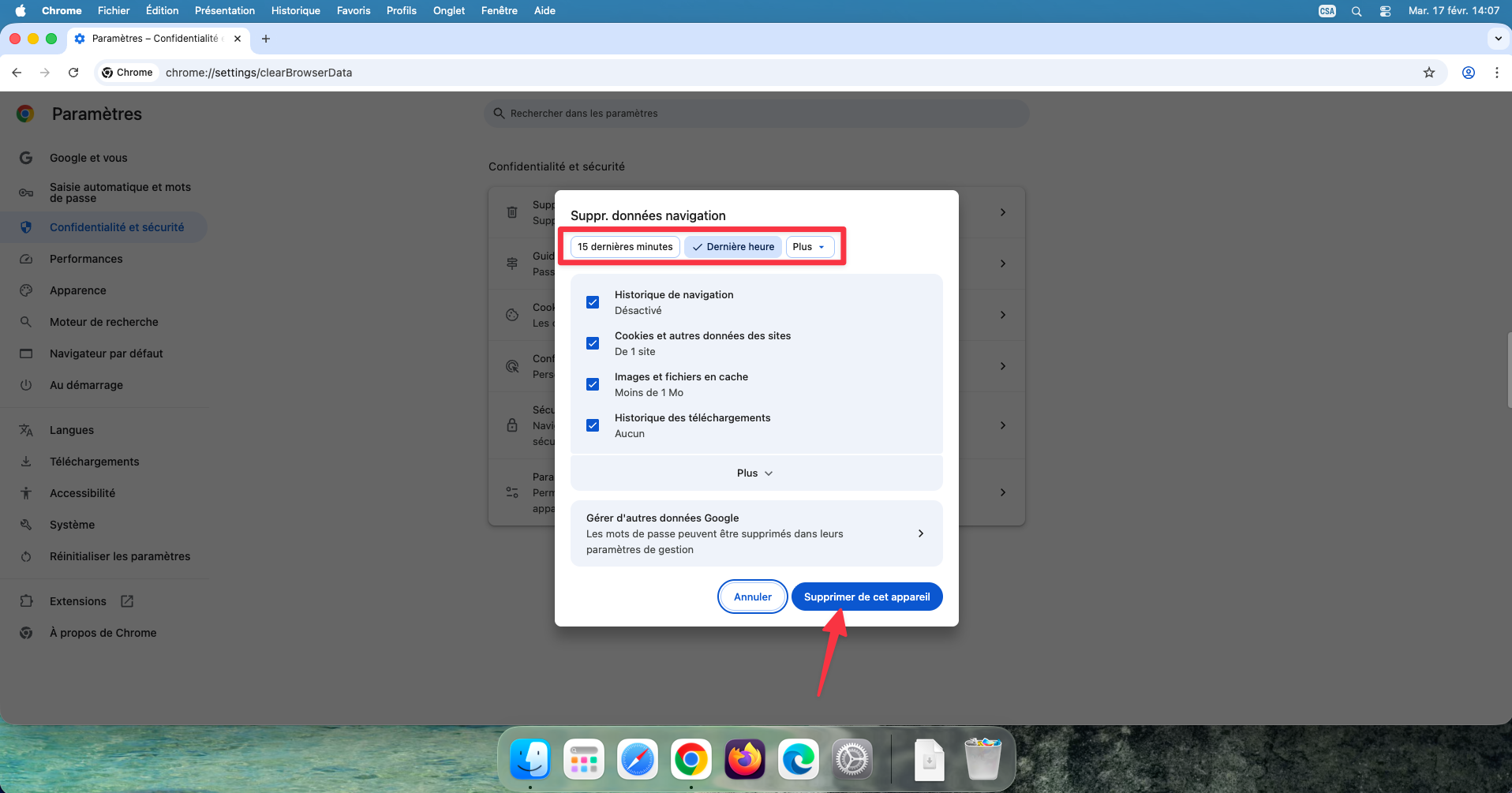
Étape 3 : Choisir les données à supprimer et confirmer
Une fenêtre « Suppr. données navigation » s'affiche. Sélectionnez la période souhaitée en haut (15 dernières minutes, Dernière heure, Plus…), cochez les types de données à effacer, puis cliquez sur « Supprimer de cet appareil ».
À savoir
Chrome vous permet de choisir précisément ce que vous supprimez : historique de navigation, fichiers témoins et données des sites, images et fichiers en cache, et historique des téléchargements. La suppression des fichiers témoins vous déconnectera des sites sur lesquels vous étiez connecté. Cliquez sur « Plus » pour accéder à des options supplémentaires comme les mots de passe enregistrés.
Firefox
Étape 1 : Ouvrir le menu Firefox
Cliquez sur le menu hamburger (≡) situé en haut à droite de la fenêtre Firefox.
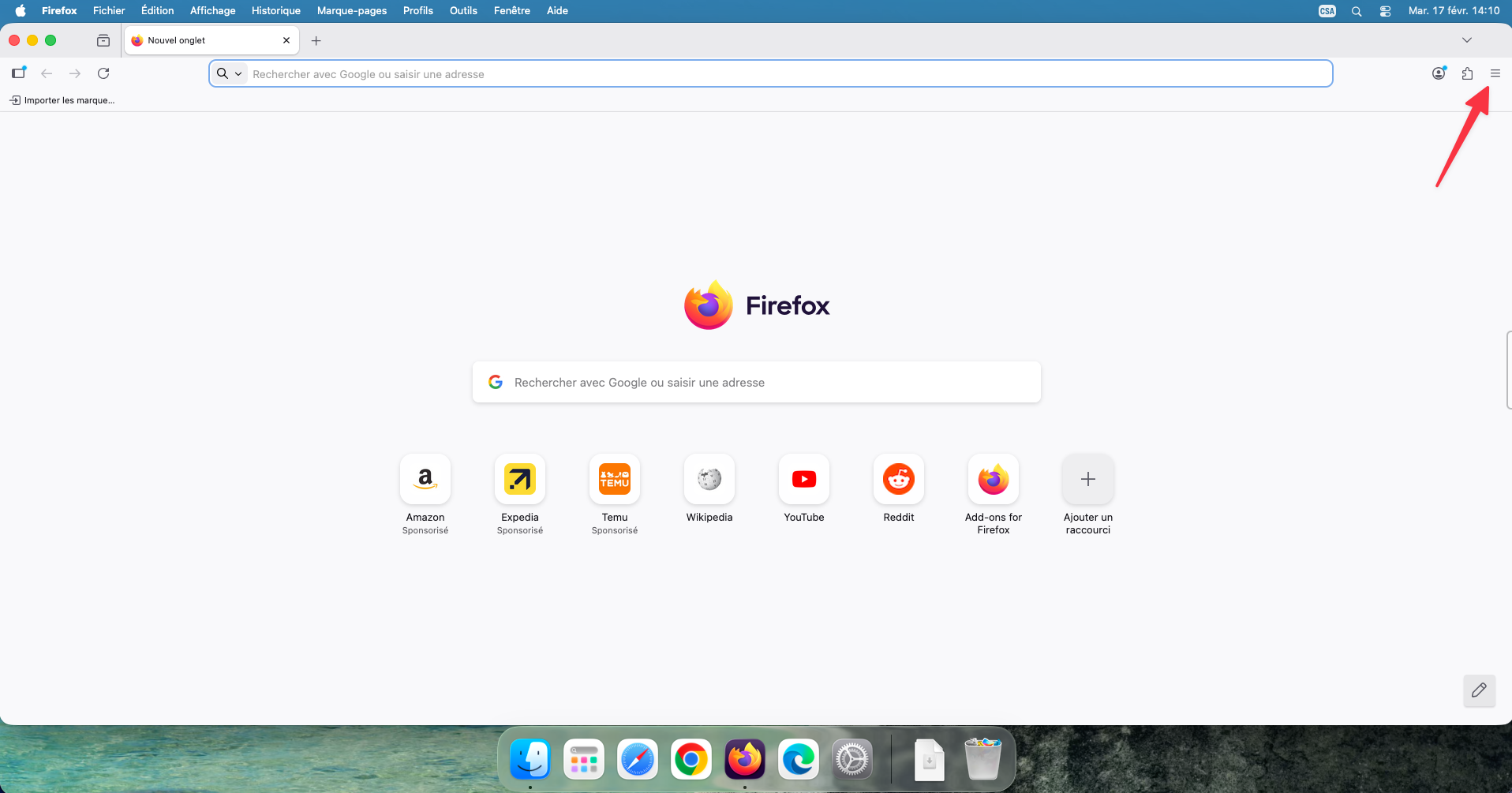
Étape 2 : Accéder à « Historique »
Dans le menu, cliquez sur « Historique ».
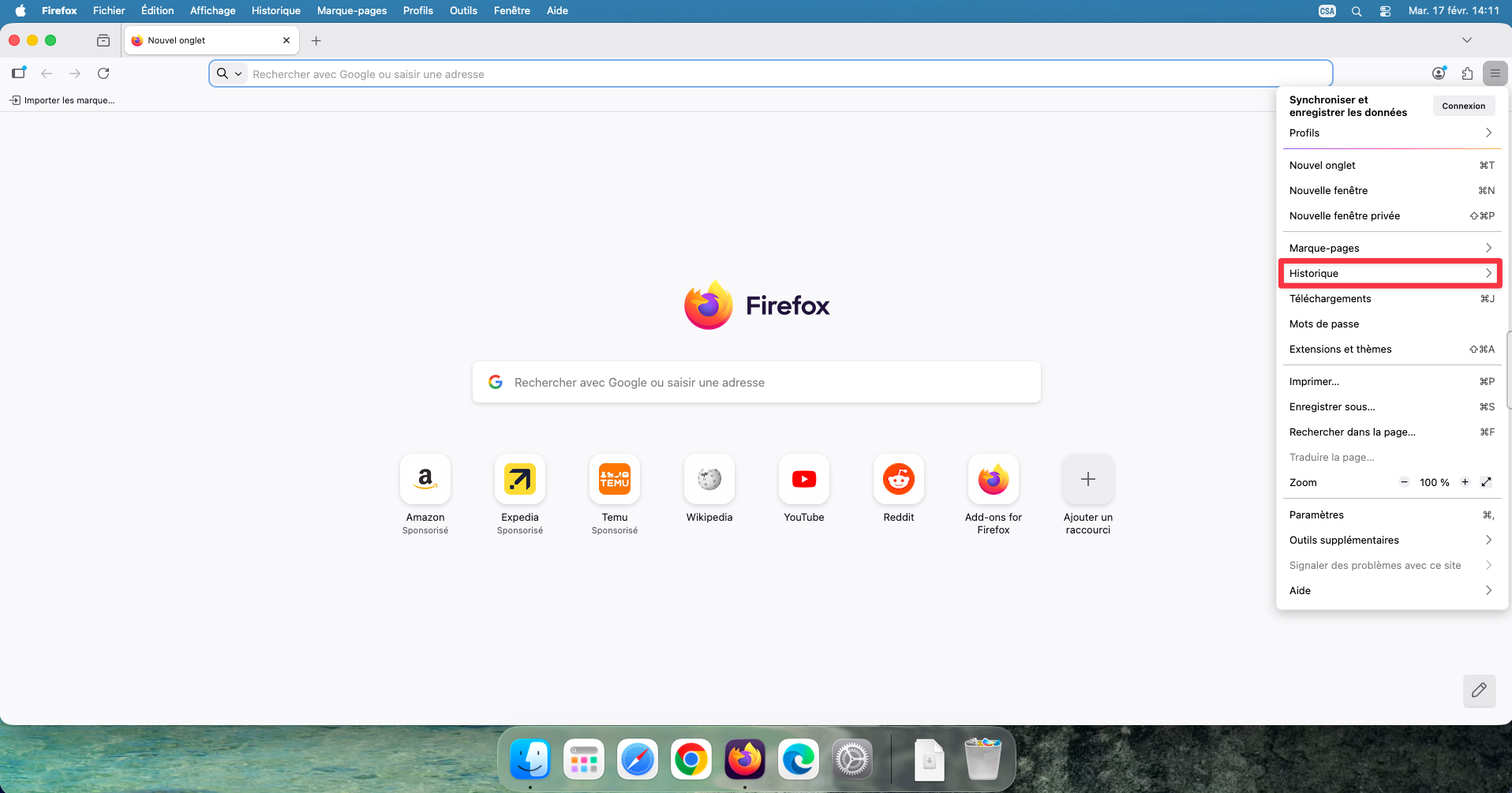
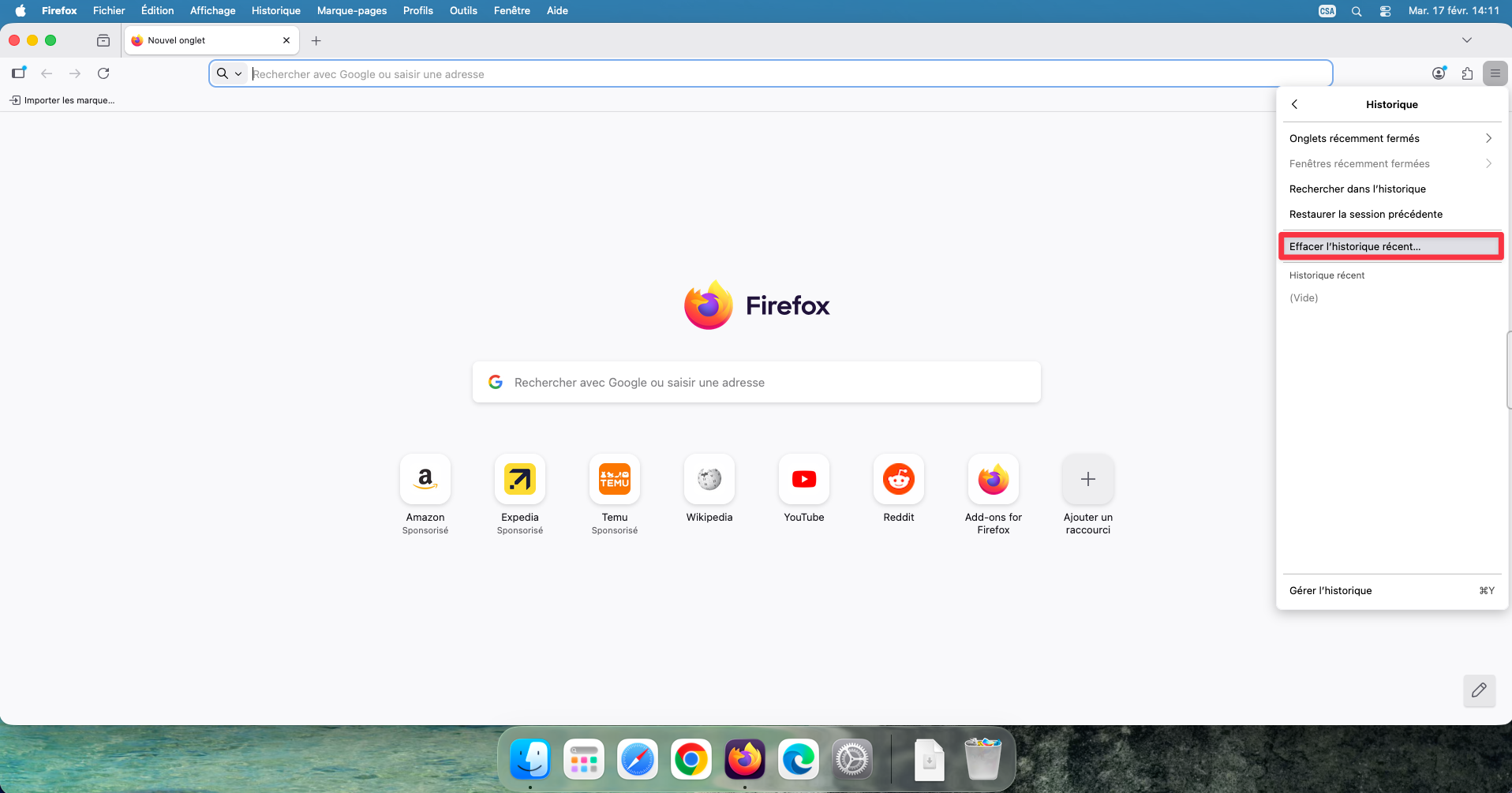
Étape 3 : Sélectionner « Effacer l'historique récent... »
Dans le sous-menu « Historique », cliquez sur « Effacer l'historique récent... ». Vous pouvez également utiliser le raccourci clavier Maj + Cmd + Suppr.
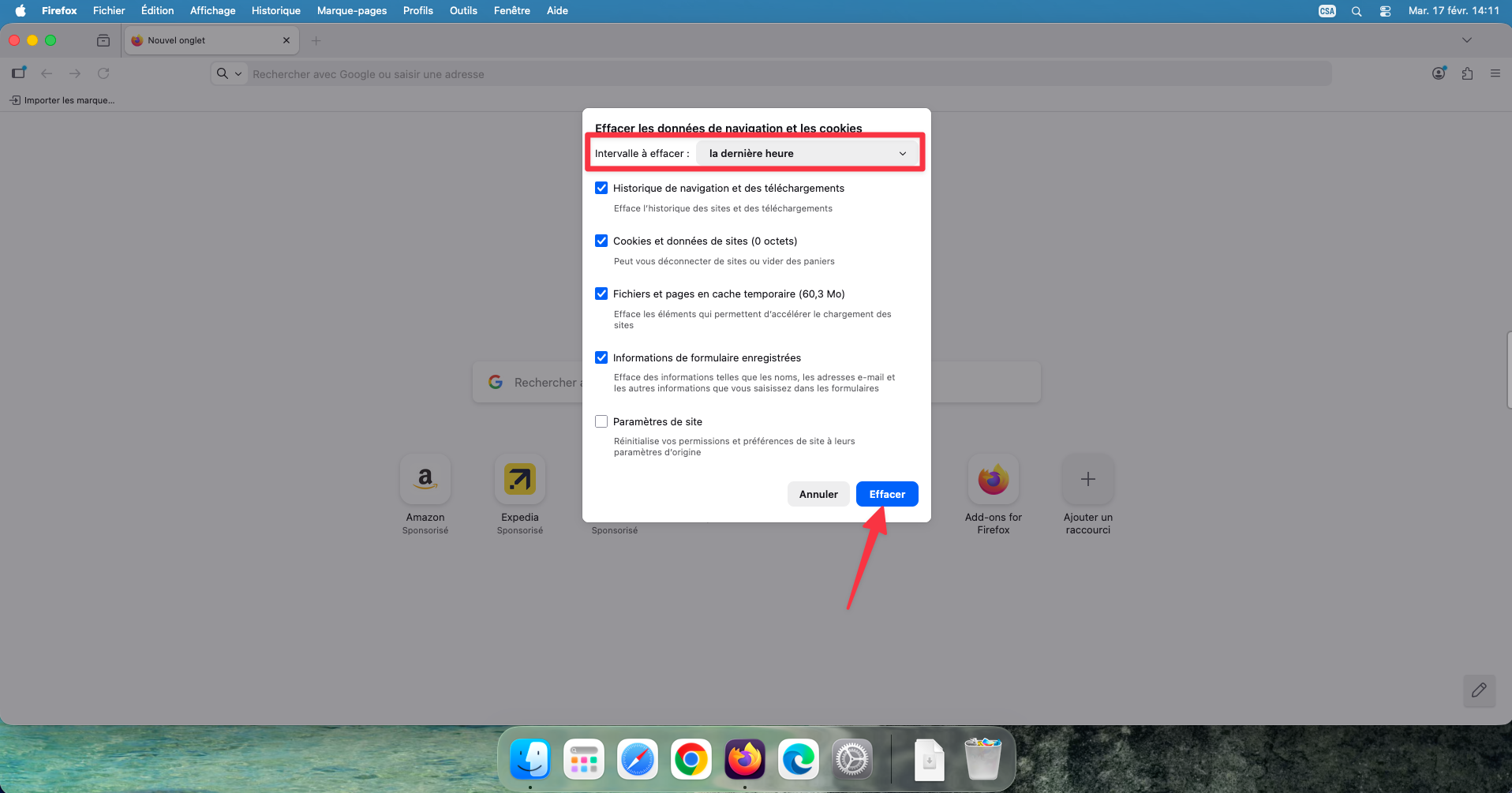
Étape 4 : Choisir la période et les données, puis confirmer
Une fenêtre « Effacer les données de navigation et les fichiers témoins » s'affiche. Sélectionnez l'intervalle de temps à effacer dans le menu déroulant, cochez les types de données à supprimer (historique, fichiers témoins, cache, formulaires, etc.), puis cliquez sur « Effacer ».
À savoir
Firefox offre un contrôle granulaire sur ce que vous supprimez : historique de navigation et de téléchargements, fichiers témoins, cache, informations de formulaires enregistrées, et paramètres de site. La suppression des fichiers témoins vous déconnectera des sites sur lesquels vous étiez connecté.
Edge
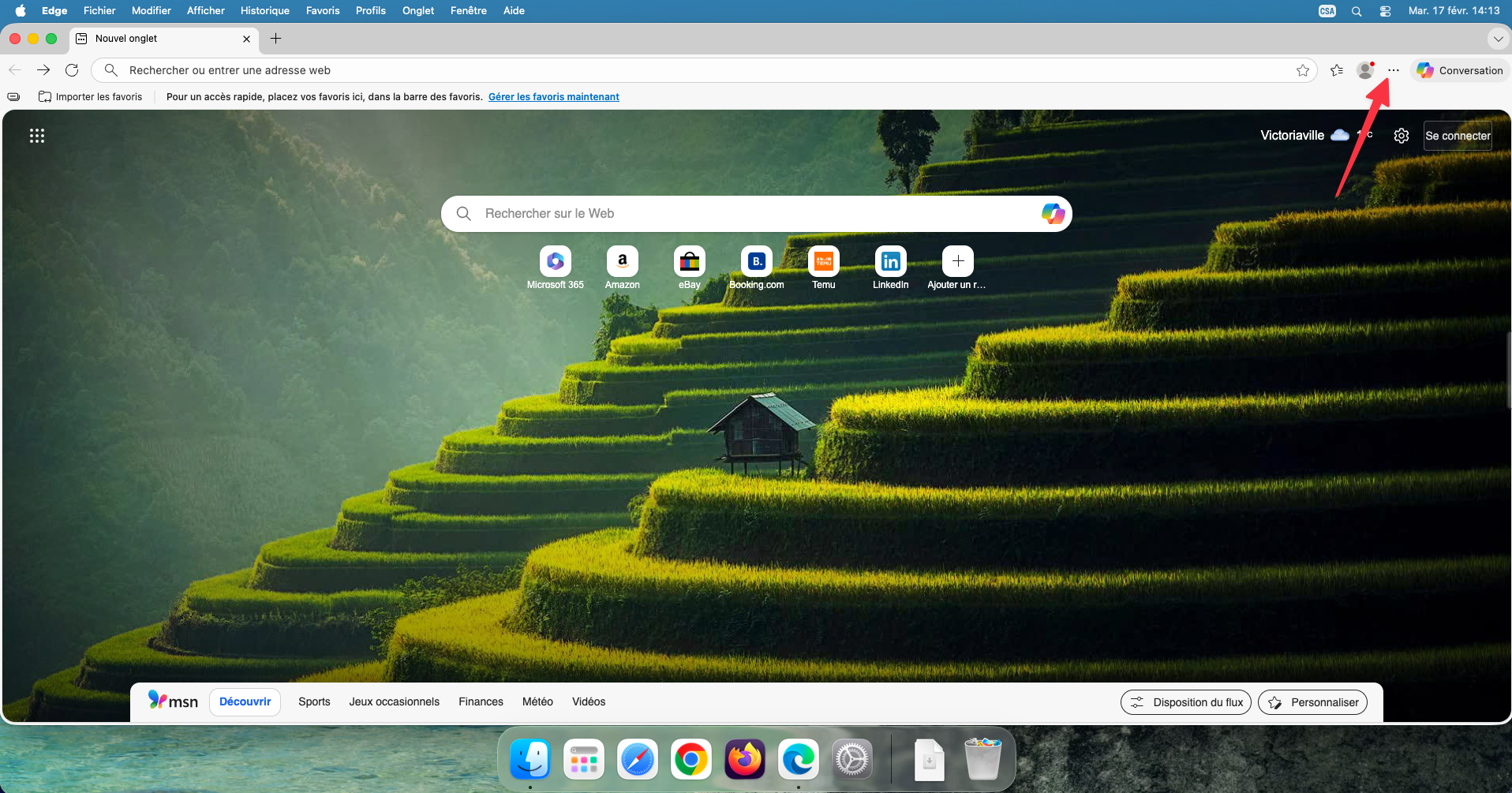
Étape 1 : Ouvrir le menu Edge
Cliquez sur le menu à trois points (⋯) situé en haut à droite de la fenêtre Edge.
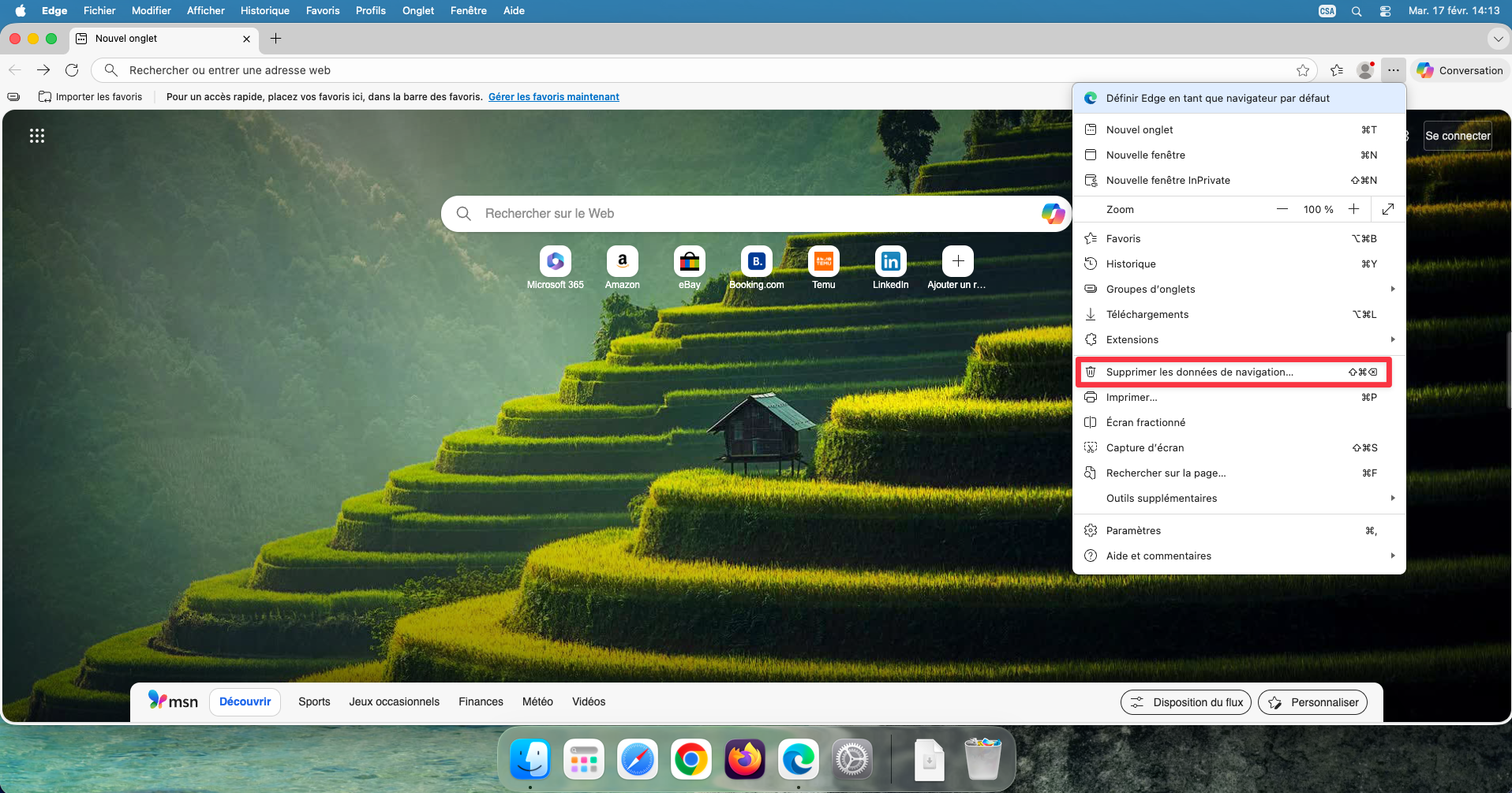
Étape 2 : Sélectionner « Supprimer les données de navigation... »
Dans le menu déroulant, cliquez sur « Supprimer les données de navigation... ». Vous pouvez également utiliser le raccourci clavier Maj + Cmd + Suppr.
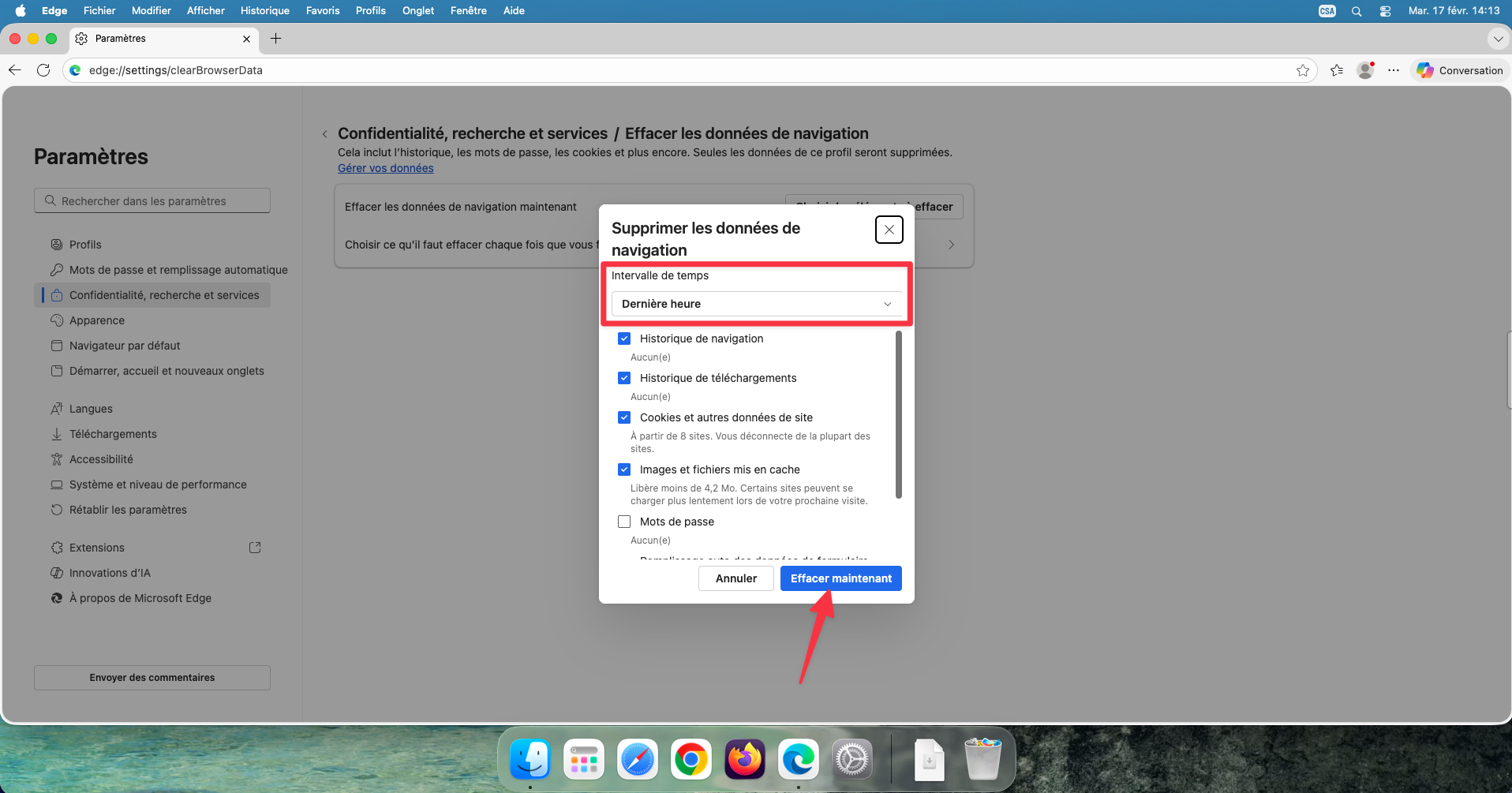
Étape 3 : Choisir les données à supprimer et confirmer
Une fenêtre « Supprimer les données de navigation » s'affiche dans les paramètres. Sélectionnez l'intervalle de temps souhaité, cochez les types de données à effacer (historique, téléchargements, fichiers témoins, cache, mots de passe, etc.), puis cliquez sur « Effacer maintenant ».
À savoir
Edge vous propose de nombreuses options : historique de navigation et de téléchargements, fichiers témoins, images et fichiers en cache, mots de passe et données de formulaires. La suppression des fichiers témoins vous déconnectera des sites sur lesquels vous étiez connecté. Les favoris et les collections ne sont pas affectés par cette opération.
Windows
Edge
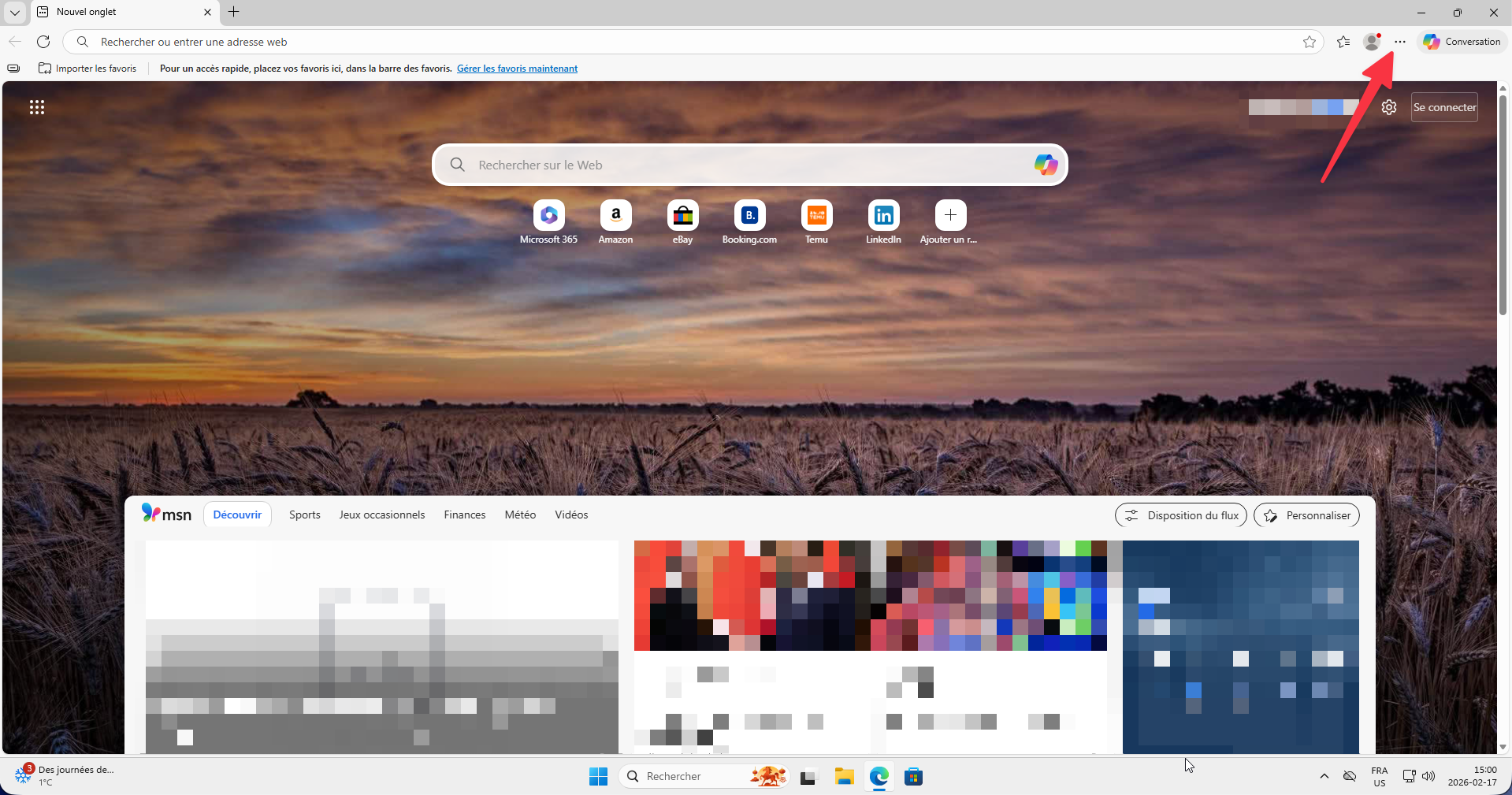
Étape 1 : Ouvrir le menu Edge
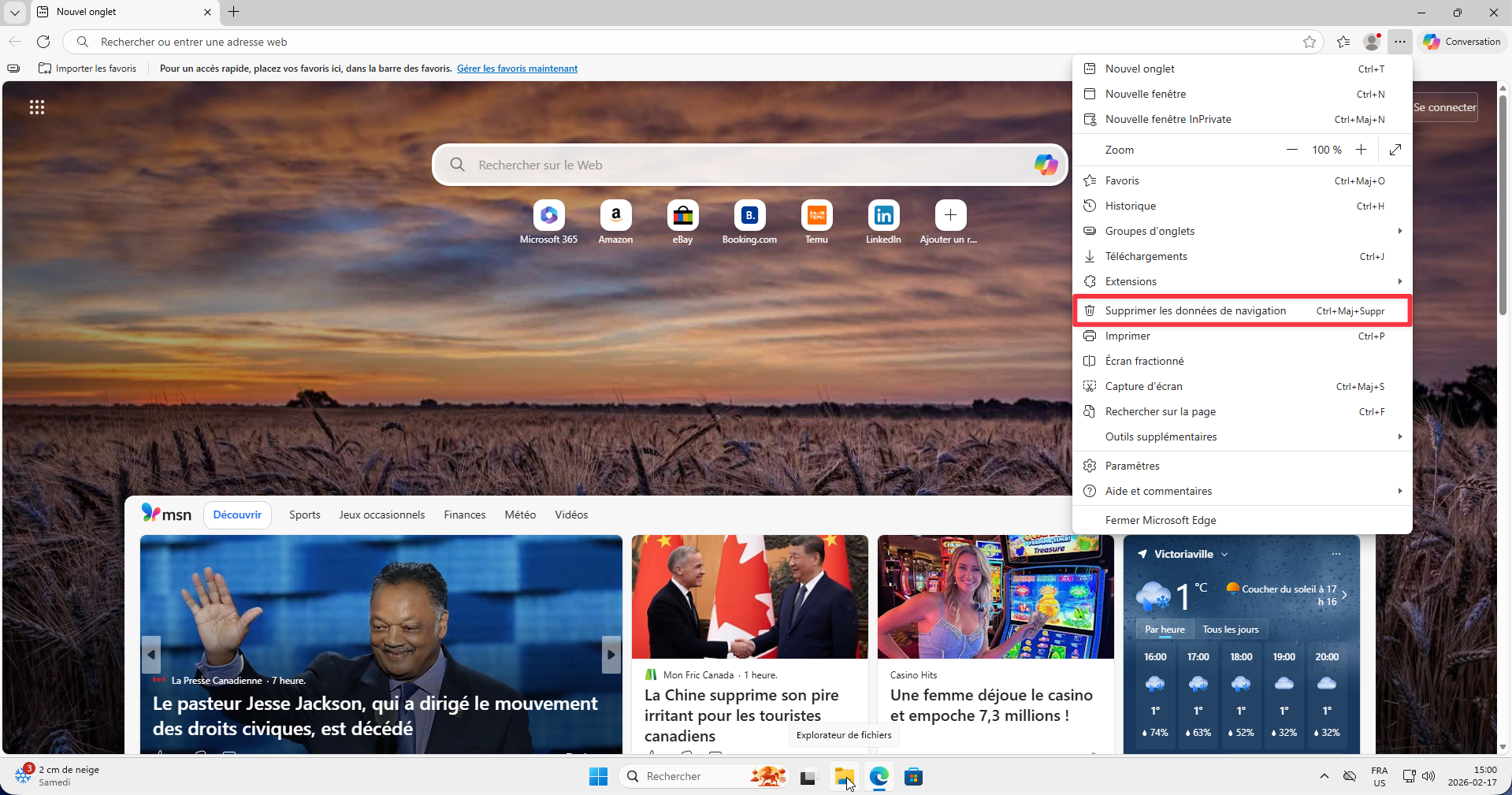
Cliquez sur le menu à trois points (⋯) situé en haut à droite de la fenêtre Edge.
Étape 2 : Sélectionner « Supprimer les données de navigation »
Dans le menu déroulant, cliquez sur « Supprimer les données de navigation ». Vous pouvez également utiliser le raccourci clavier Ctrl + Maj + Suppr.
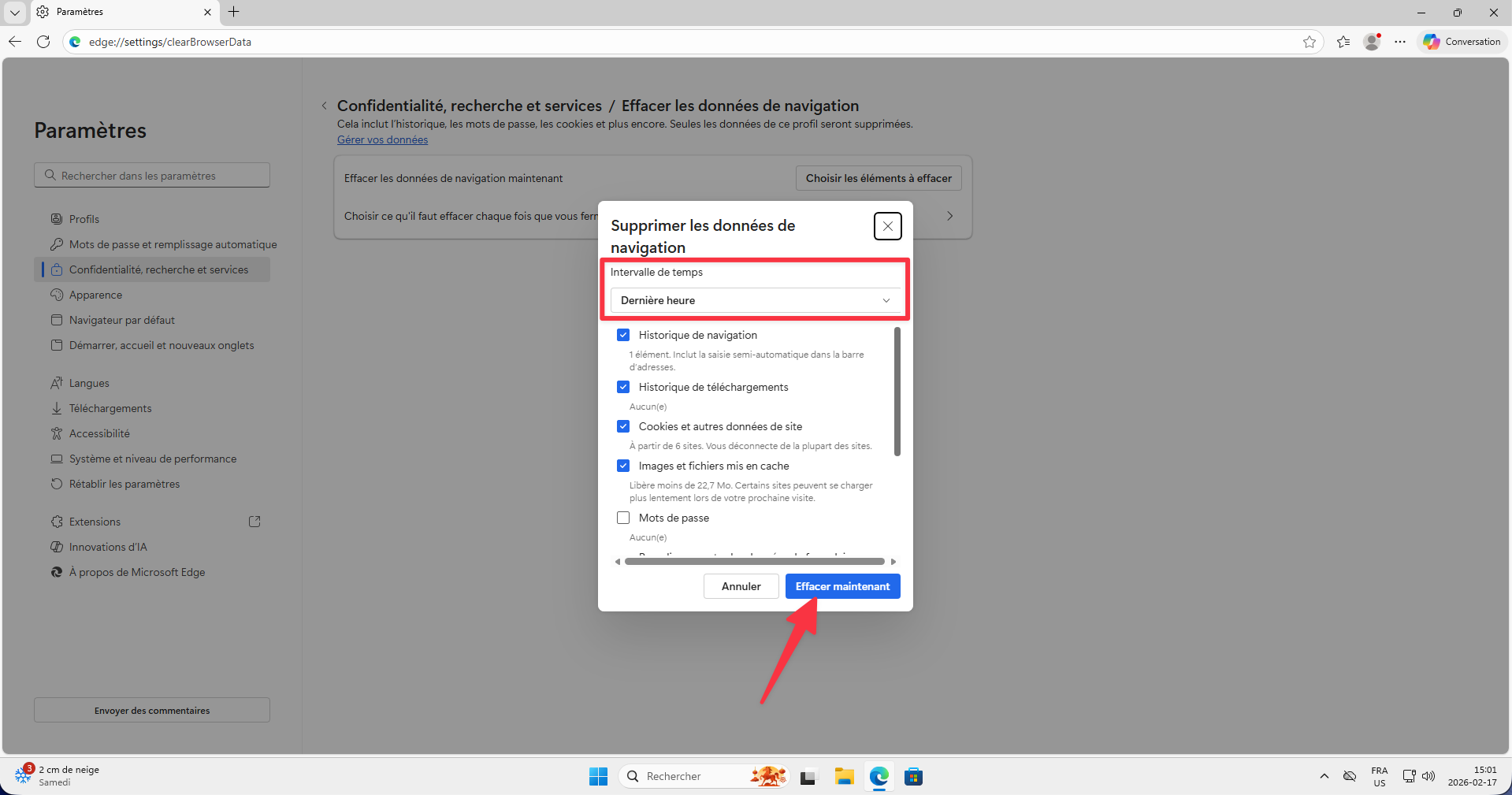
Étape 3 : Choisir les données à supprimer et confirmer
Une fenêtre « Supprimer les données de navigation » s'affiche. Sélectionnez l'intervalle de temps souhaité dans le menu déroulant « Intervalle de temps », cochez les types de données à effacer (historique de navigation, historique des téléchargements, fichiers témoins, images et fichiers en cache, mots de passe, etc.), puis cliquez sur « Effacer maintenant ».
À savoir
Edge vous propose de nombreuses options : historique de navigation et de téléchargements, fichiers témoins et autres données de site, images et fichiers mis en cache, mots de passe et données de formulaires. La suppression des fichiers témoins vous déconnectera des sites sur lesquels vous étiez connecté. Les favoris et les collections ne sont pas affectés par cette opération.
Chrome
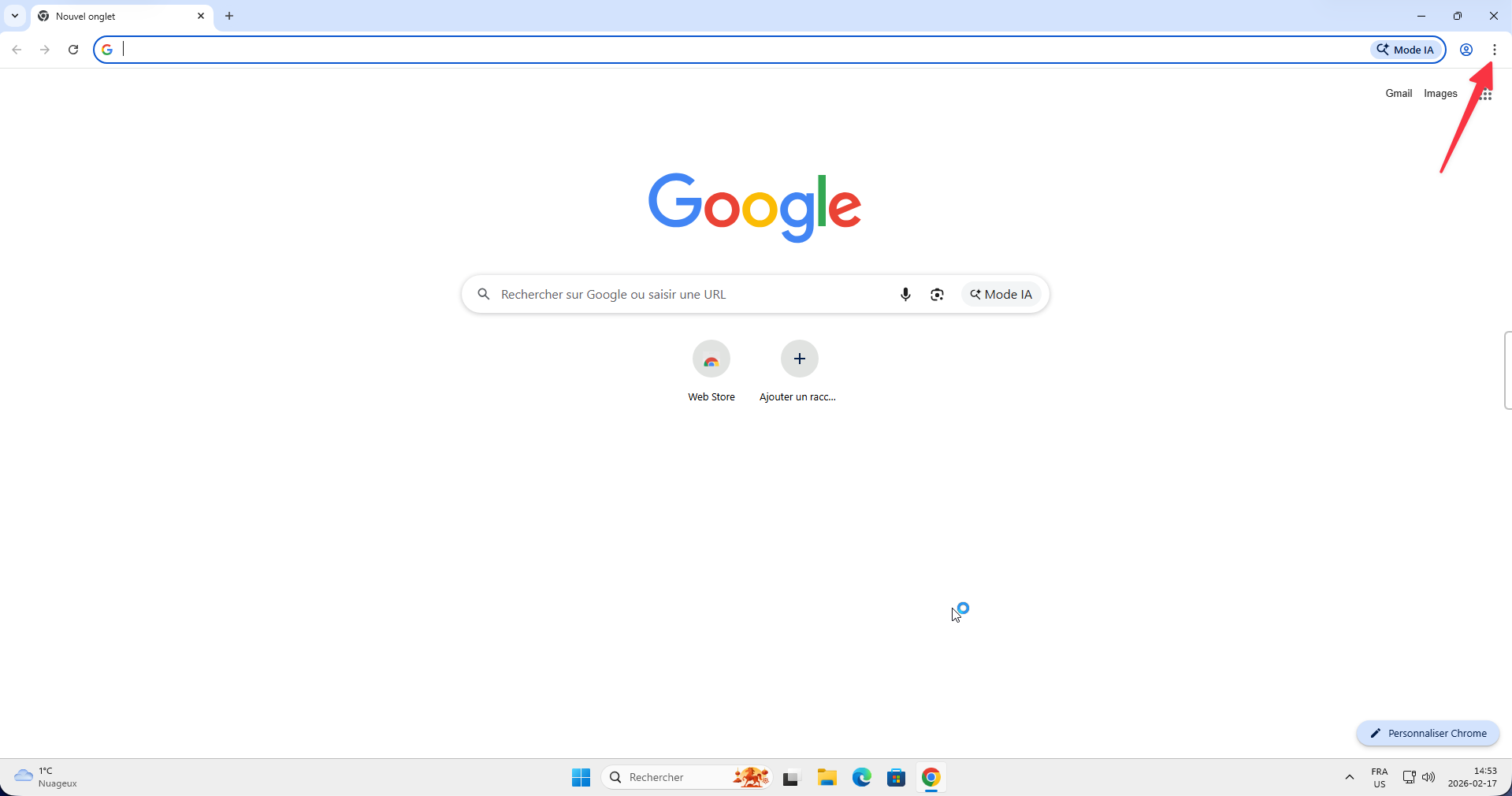
Étape 1 : Ouvrir le menu Chrome
Cliquez sur le menu à trois points (⋮) situé en haut à droite de la fenêtre Chrome.
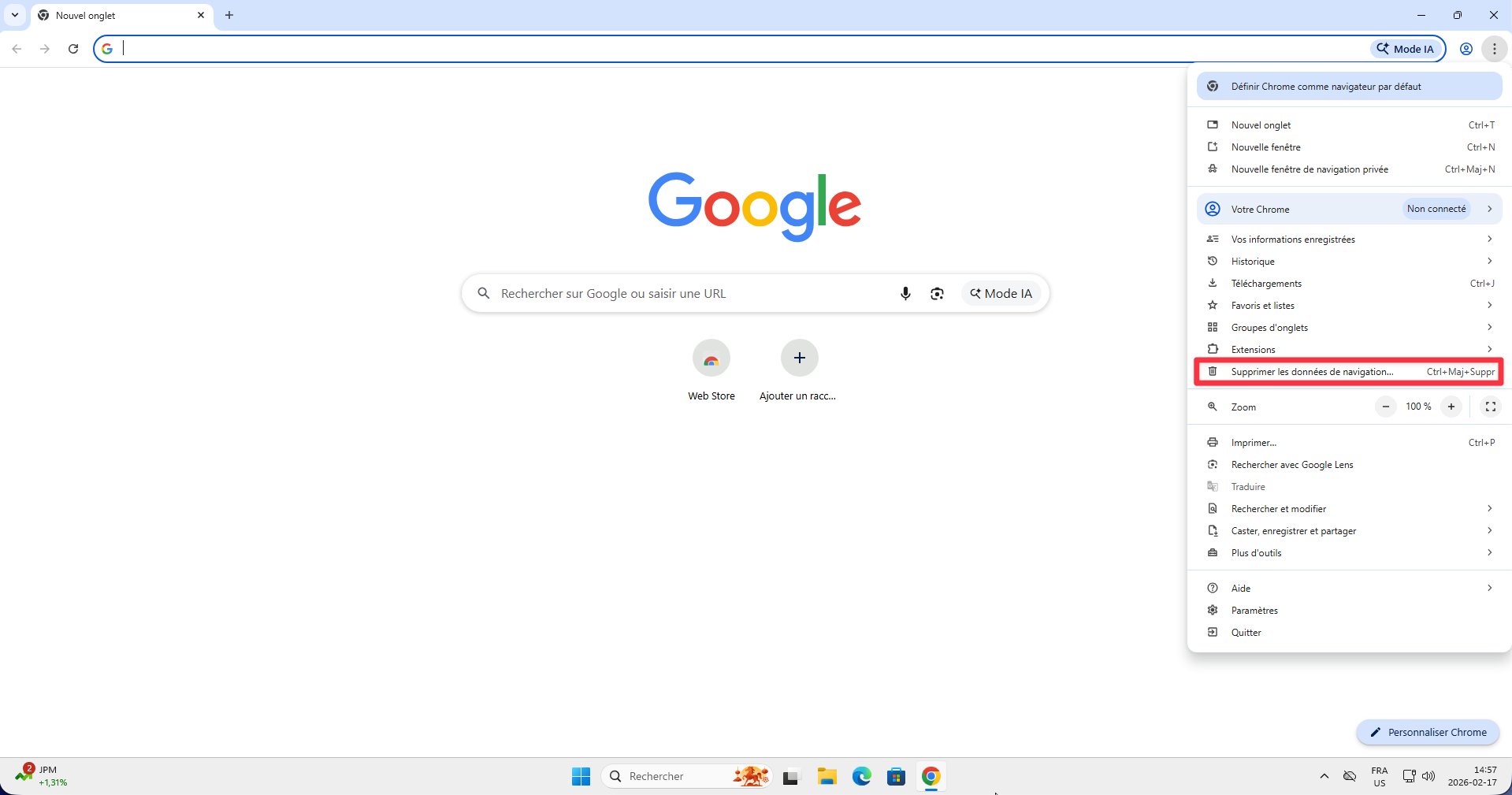
Étape 2 : Sélectionner « Supprimer les données de navigation... »
Dans le menu déroulant, cliquez sur « Supprimer les données de navigation... ». Vous pouvez également utiliser le raccourci clavier Ctrl + Maj + Suppr.
Étape 3 : Choisir les données à supprimer et confirmer
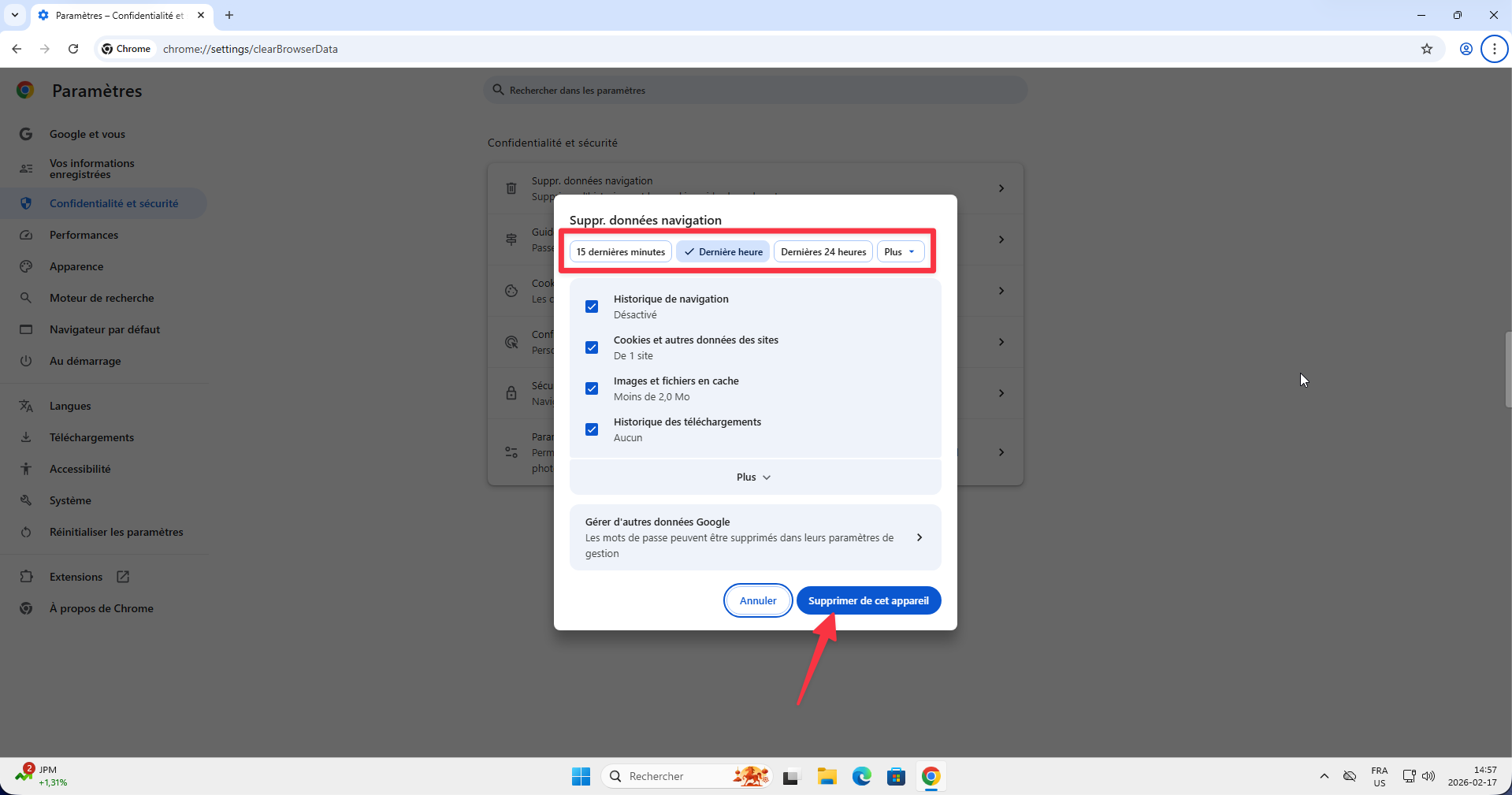
Une fenêtre « Suppr. données navigation » s'affiche. Sélectionnez la période souhaitée en haut (15 dernières minutes, Dernière heure, Dernières 24 heures, Plus…), cochez les types de données à effacer, puis cliquez sur « Supprimer de cet appareil ».
À savoir
Chrome vous permet de choisir précisément ce que vous supprimez : historique de navigation, fichiers témoins et données des sites, images et fichiers en cache, historique des téléchargements. La suppression des fichiers témoins vous déconnectera des sites sur lesquels vous étiez connecté. Cliquez sur « Plus » pour accéder à des options supplémentaires comme les mots de passe enregistrés.
Firefox
Étape 1 : Ouvrir le menu Firefox
Cliquez sur le menu hamburger (≡) situé en haut à droite de la fenêtre Firefox.
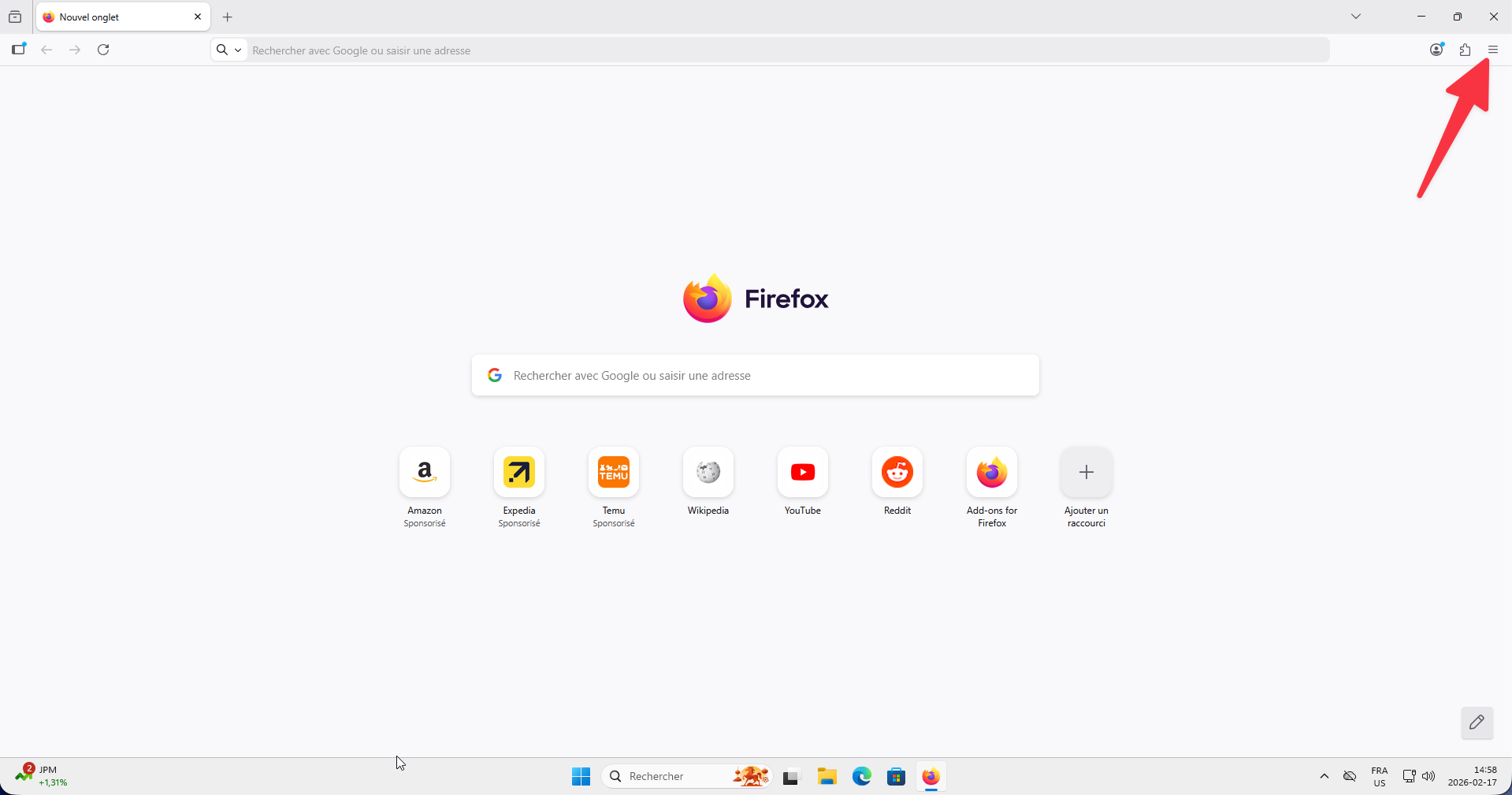
Étape 2 : Accéder à « Historique »
Dans le menu, cliquez sur « Historique ».
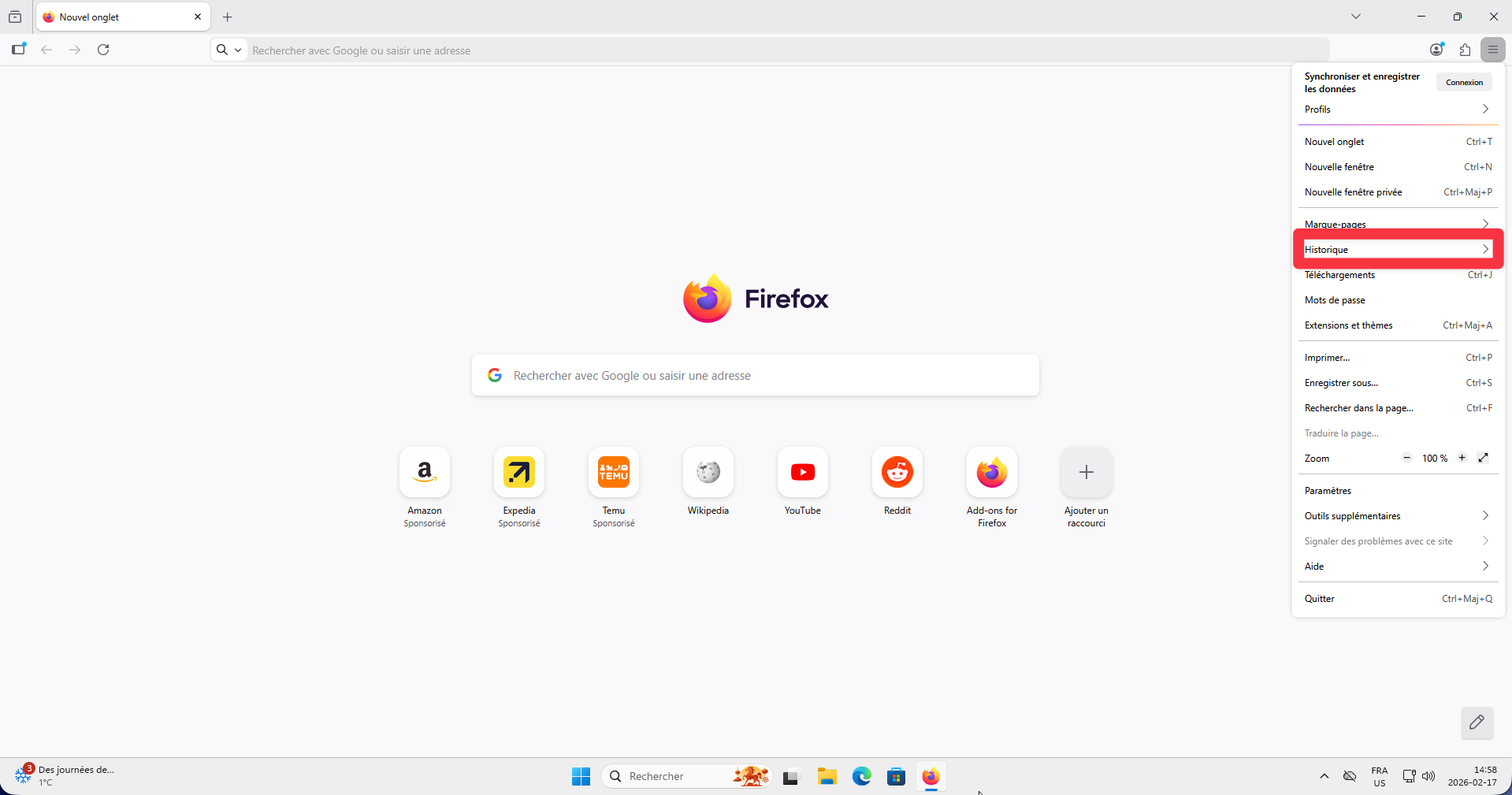
Étape 3 : Sélectionner « Effacer l'historique récent... »
Dans le sous-menu « Historique », cliquez sur « Effacer l'historique récent... ». Vous pouvez également utiliser le raccourci clavier Ctrl + Maj + Suppr.
Étape 4 : Choisir la période et les données, puis confirmer
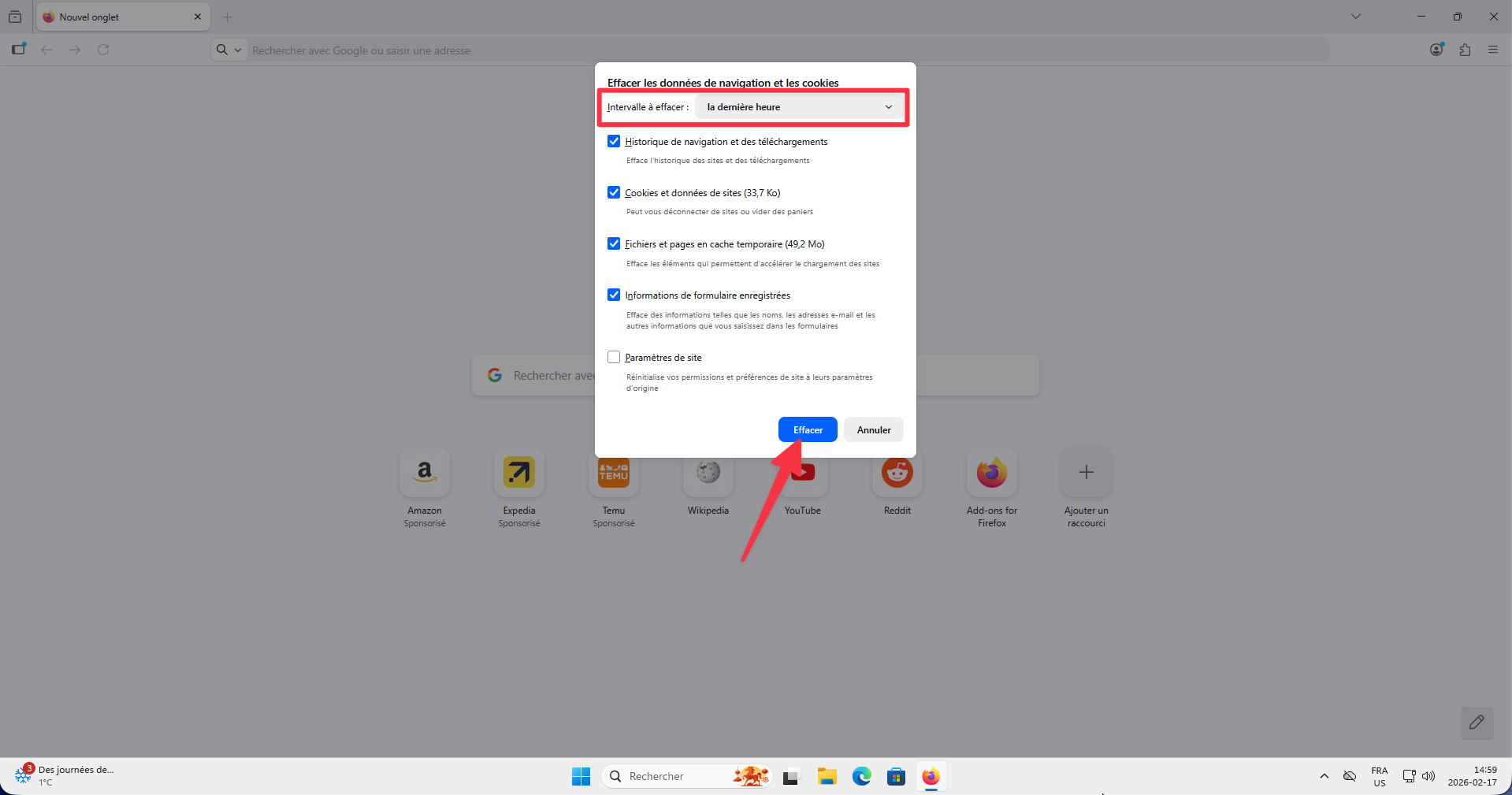
Une fenêtre « Effacer les données de navigation et les fichiers témoins » s'affiche. Sélectionnez l'intervalle à effacer dans le menu déroulant « Intervalle à effacer », cochez les types de données à supprimer (historique, fichiers témoins, cache, formulaires, paramètres de site, etc.), puis cliquez sur « Effacer ».
À savoir
Firefox offre un contrôle granulaire sur ce que vous supprimez : historique de navigation et de téléchargements, fichiers témmoins et données de sites, fichiers et pages en cache temporaire, informations de formulaires enregistrées, et paramètres de site. La suppression des fichiers témoins vous déconnectera des sites sur lesquels vous étiez connecté.
Téléphone
Android
Chrome
Étape 1 : Ouvrir le menu Chrome
Appuyez sur le menu à trois points (⋮) situé en haut à droite de l'écran.
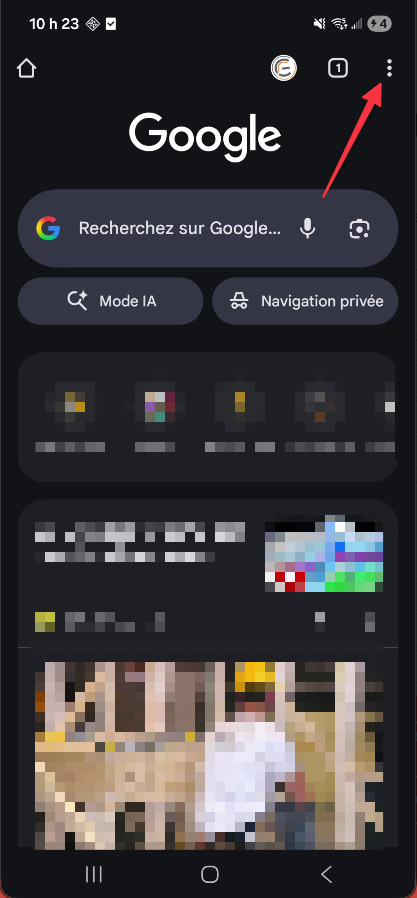
Étape 2 : Sélectionner « Supp. données de navig... »
Dans le menu déroulant, appuyez sur « Supp. données de navig... » (Supprimer les données de navigation).
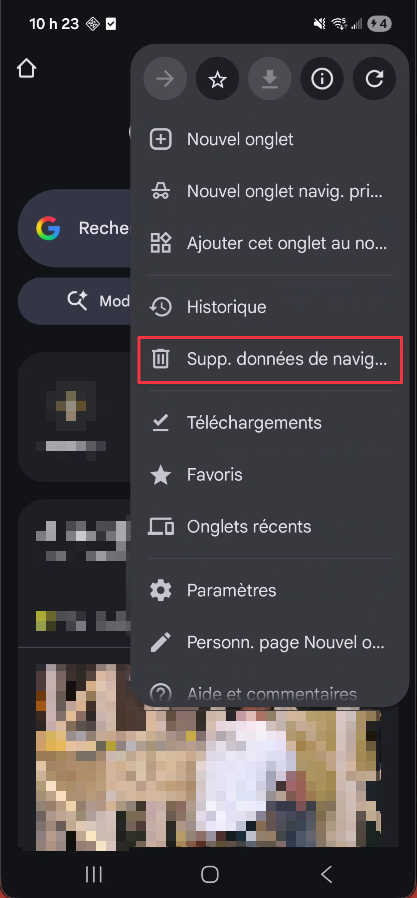
Étape 3 : Choisir la période et confirmer
Une fenêtre « Supp. données de navigation » s'affiche. Appuyez sur le menu déroulant en haut pour choisir la période (15 dernières minutes, dernière heure, etc.), puis appuyez sur « Supprimer les données » pour confirmer. Vous pouvez également appuyer sur « Autres options » pour accéder à des données supplémentaires à supprimer.
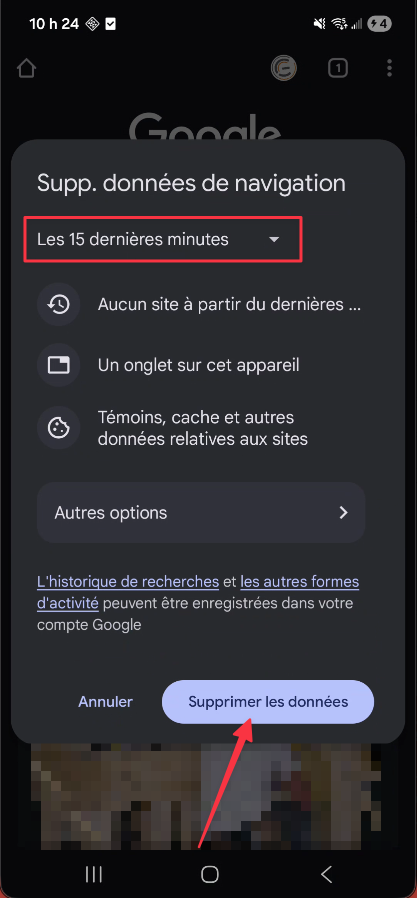
À savoir
La suppression efface l'historique de navigation, les onglets ouverts sur cet appareil, ainsi que les fichiers témoins, le cache et autres données relatives aux sites. La suppression des fichiers témoins vous déconnectera des sites sur lesquels vous étiez connecté. Notez que l'historique de recherches et d'autres activités peuvent rester enregistrés dans votre compte Google si vous y êtes connecté.
Firefox
Étape 1 : Ouvrir le menu Firefox
Appuyez sur le menu à trois points (⋮) situé en haut à droite de l'écran.
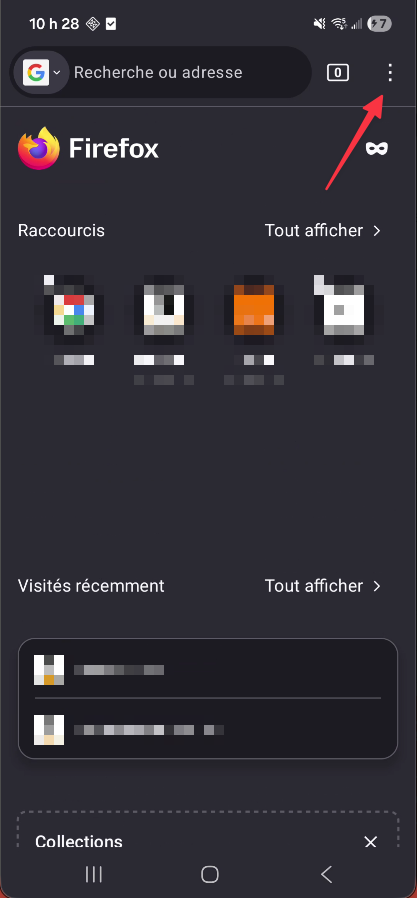
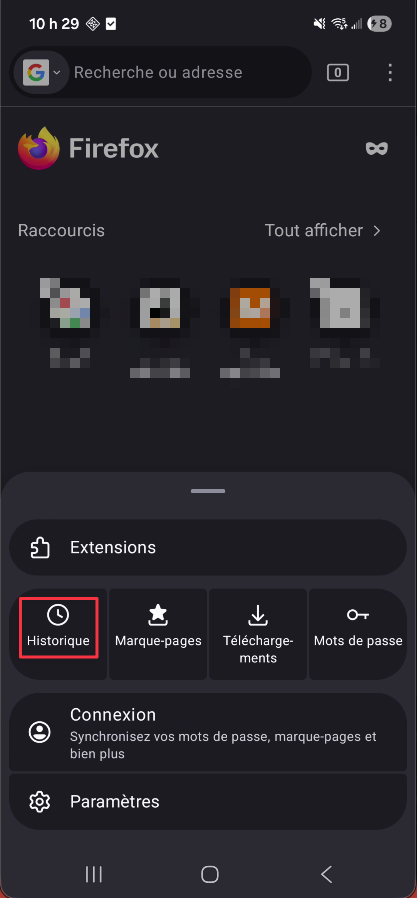
Étape 2 : Appuyer sur « Historique »
Dans le menu qui s'affiche en bas de l'écran, appuyez sur l'icône « Historique ».
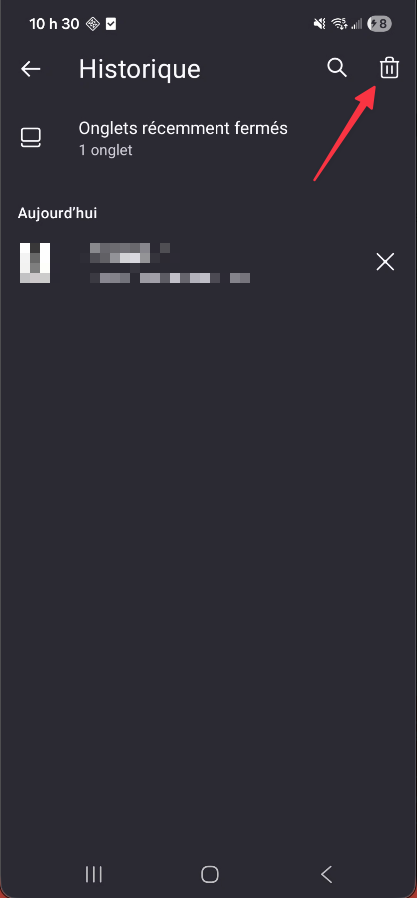
Étape 3 : Appuyer sur l'icône corbeille
Sur la page Historique, appuyez sur l'icône corbeille (🗑) en haut à droite de l'écran.
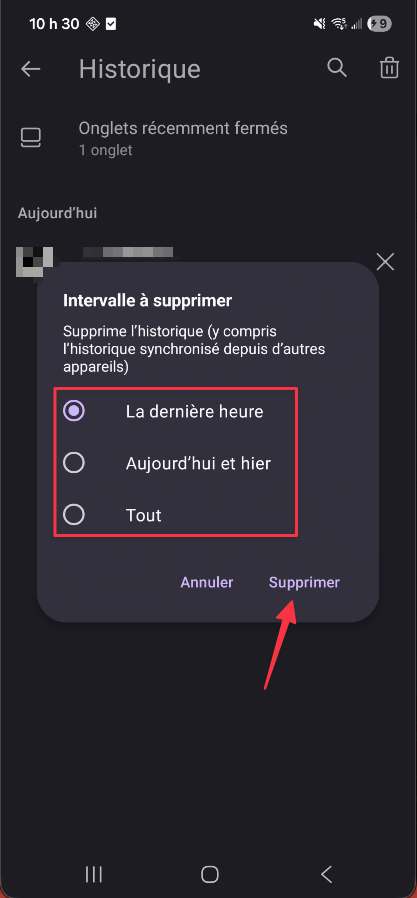
Étape 4 : Choisir la période et confirmer
Une fenêtre « Intervalle à supprimer » s'affiche. Sélectionnez la période souhaitée :
- « La dernière heure »
- « Aujourd'hui et hier »
- « Tout »
Appuyez ensuite sur « Supprimer » pour confirmer. Notez que cela supprime également l'historique synchronisé depuis vos autres appareils.
À savoir
Firefox supprime uniquement l'historique de navigation via ce chemin. Pour effacer également les fichiers témoins et le cache, rendez-vous dans les Paramètres de Firefox → Gestion des données du site.
Edge
Étape 1 : Ouvrir le menu Edge
Appuyez sur le menu hamburger (≡) situé en bas à droite de l'écran.
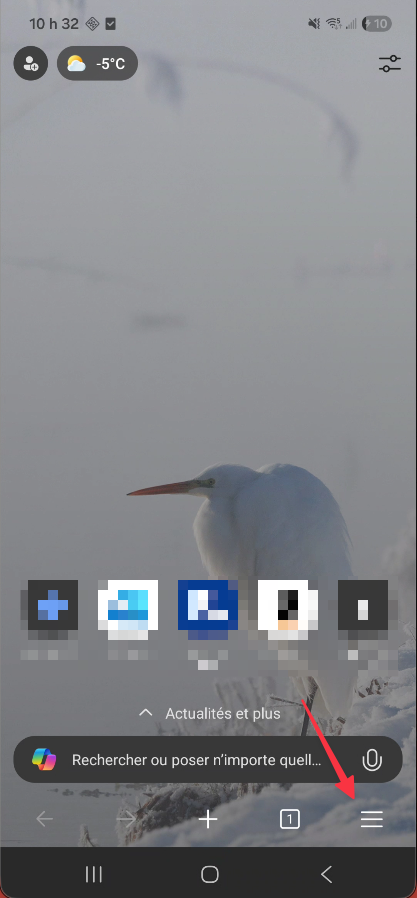
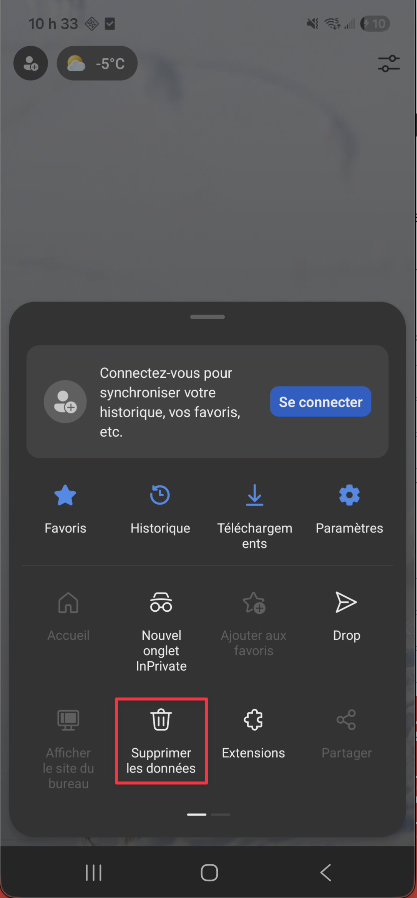
Étape 2 : Appuyer sur « Supprimer les données »
Dans le menu qui s'affiche, appuyez sur l'icône « Supprimer les données » (icône de corbeille).
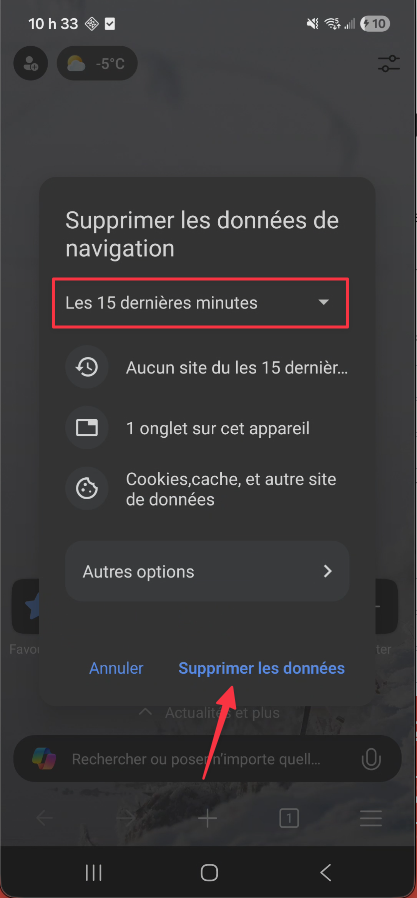
Étape 3 : Choisir la période et confirmer
Une fenêtre « Supprimer les données de navigation » s'affiche. Appuyez sur le menu déroulant pour choisir la période souhaitée, puis appuyez sur « Supprimer les données ». Vous pouvez appuyer sur « Autres options » pour accéder à des données supplémentaires à supprimer.
À savoir
La suppression efface l'historique de navigation, les onglets ouverts sur cet appareil, ainsi que les fichiers témoins, le cache et autres données de sites. La suppression des fichiers témoins vous déconnectera des sites sur lesquels vous étiez connecté.
Samsung Internet
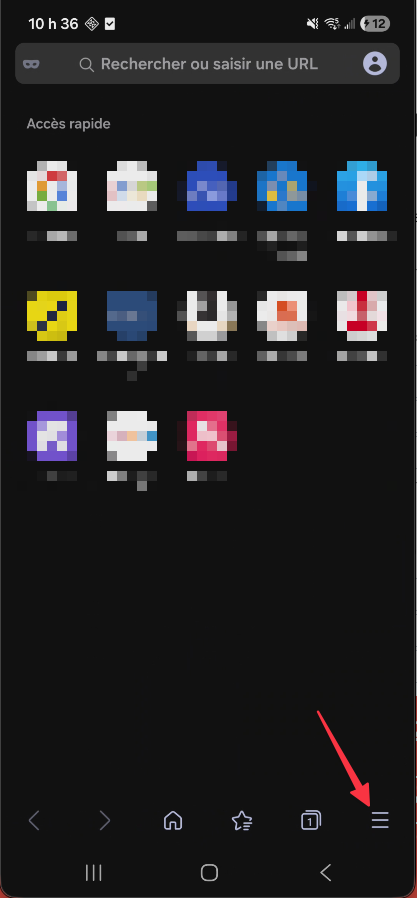
Étape 1 : Ouvrir le menu Samsung Internet
Appuyez sur le menu hamburger (≡) situé en bas à droite de l'écran.
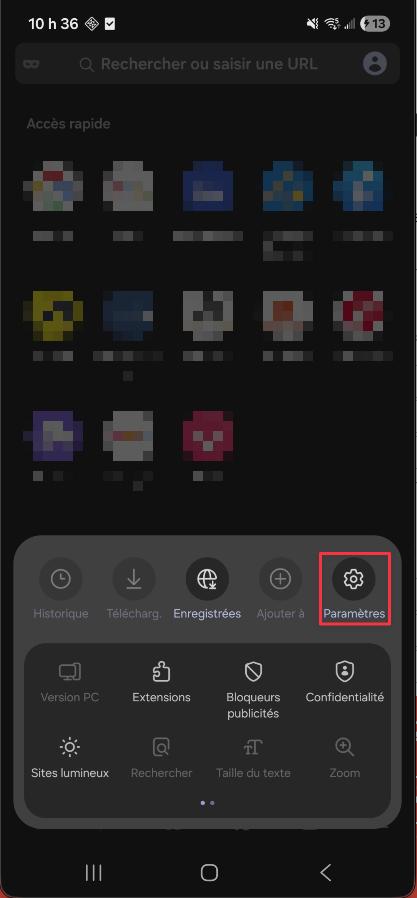
Étape 2 : Accéder aux « Paramètres »
Dans le menu qui s'affiche, appuyez sur « Paramètres » (icône d'engrenage).
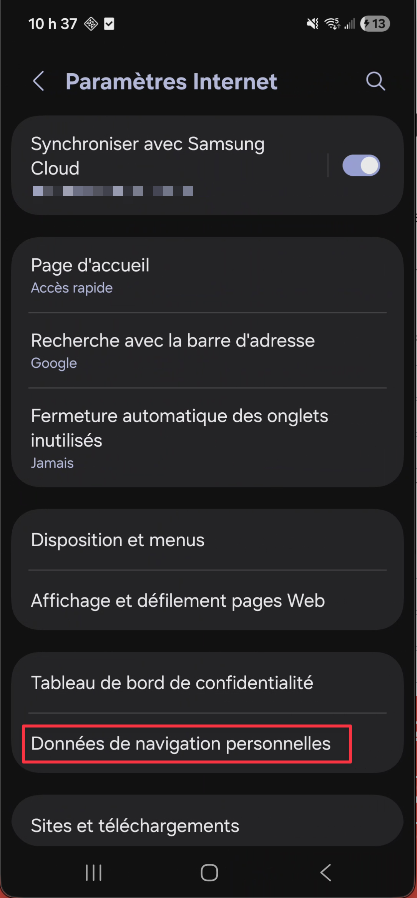
Étape 3 : Sélectionner « Données de navigation personnelles »
Dans la page « Paramètres Internet », faites défiler et appuyez sur « Données de navigation personnelles ».
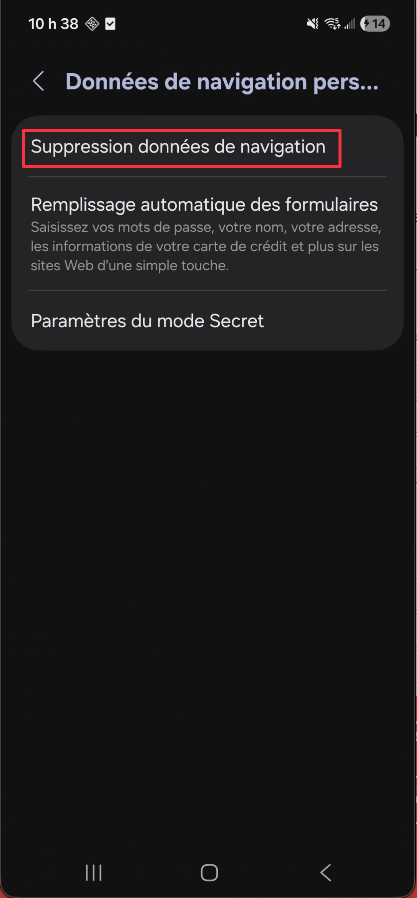
Étape 4 : Appuyer sur « Suppression données de navigation »
Dans la page « Données de navigation personnelles », appuyez sur « Suppression données de navigation ».
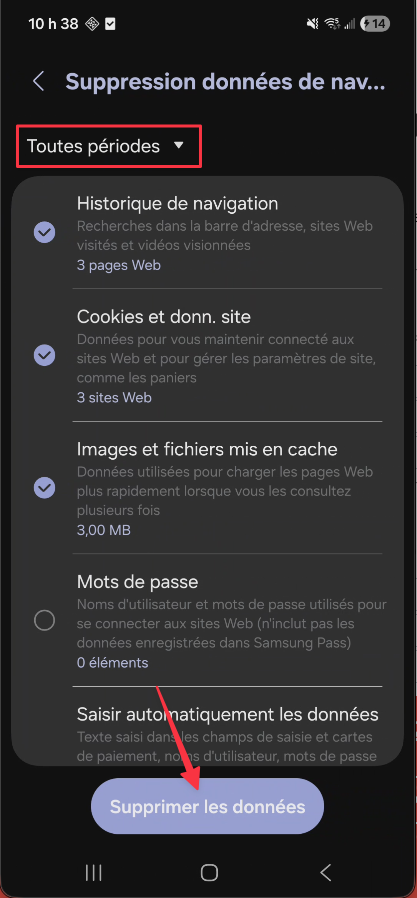
Étape 5 : Choisir la période et les données à supprimer
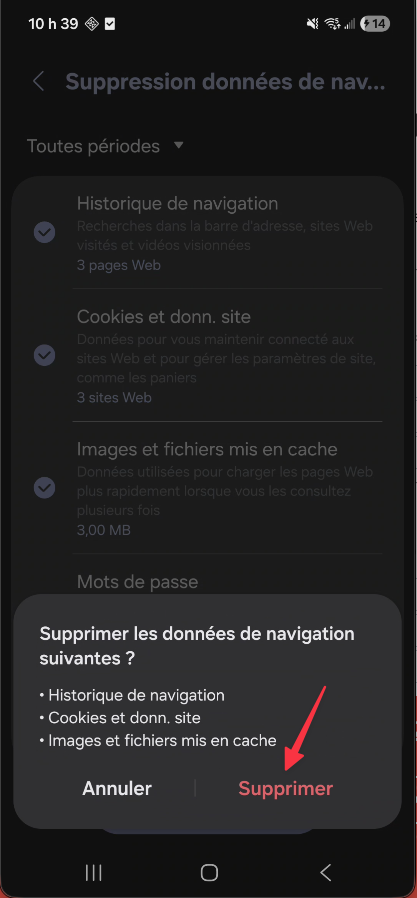
La page « Suppression données de navigation » s'affiche. Appuyez sur le menu déroulant « Toutes périodes » pour choisir la période, puis cochez les types de données à effacer : historique de navigation, fichiers témoins et données de site, images et fichiers mis en cache, mots de passe, etc. Appuyez ensuite sur « Supprimer les données ».
Étape 6 : Confirmer la suppression
Une fenêtre de confirmation affiche la liste des données qui seront supprimées. Appuyez sur « Supprimer » pour confirmer.
À savoir
Samsung Internet vous offre un contrôle détaillé : historique de navigation, fichiers témoins et données de site, images et fichiers mis en cache, mots de passe et données de formulaires. La suppression des fichiers témoins vous déconnectera des sites sur lesquels vous étiez connecté.
Iphone
Safari
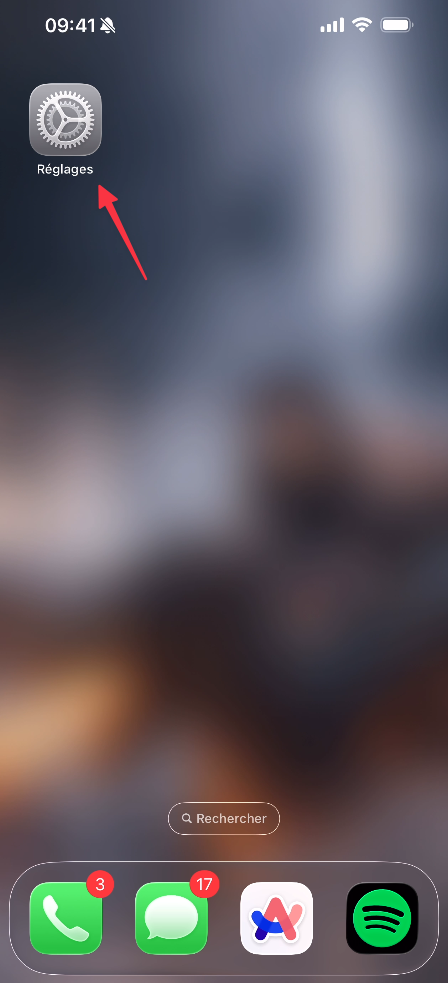
Étape 1 : Ouvrir l'application Réglages
Safari sur iPhone se gère depuis l'app Réglages, et non depuis le navigateur lui-même. Depuis votre écran d'accueil, appuyez sur l'icône « Réglages » (engrenage gris).
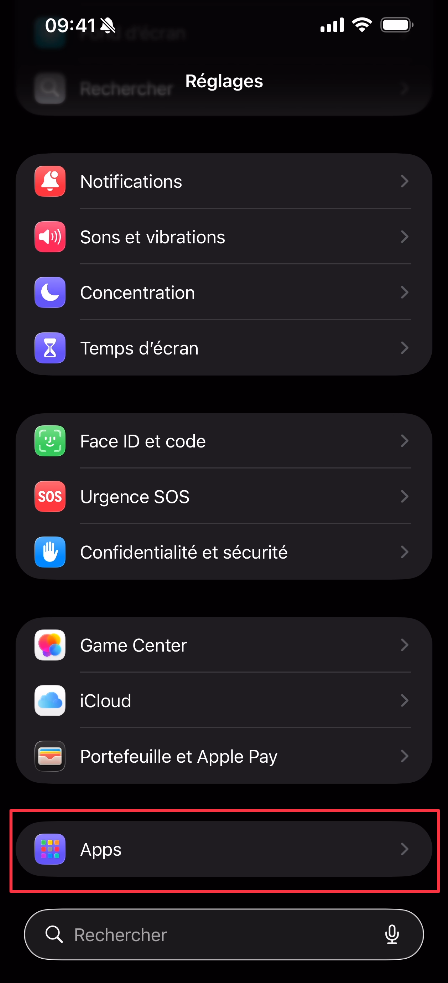
Étape 2 : Appuyer sur « Apps »
Dans la page Réglages, faites défiler vers le bas jusqu'à trouver la section « Apps », puis appuyez dessus.
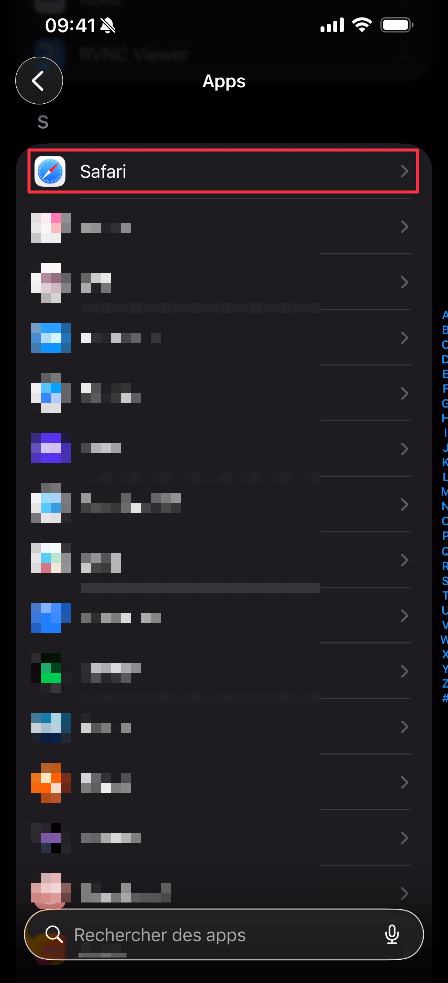
Étape 3 : Sélectionner « Safari »
Dans la liste des applications, faites défiler jusqu'à la lettre « S » et appuyez sur « Safari ».
Étape 4 : Appuyer sur « Effacer l'historique de navigation »
Dans les réglages de Safari, faites défiler vers le bas jusqu'à la section « Historique et données de sites Web », puis appuyez sur « Effacer l'historique de navigation ».
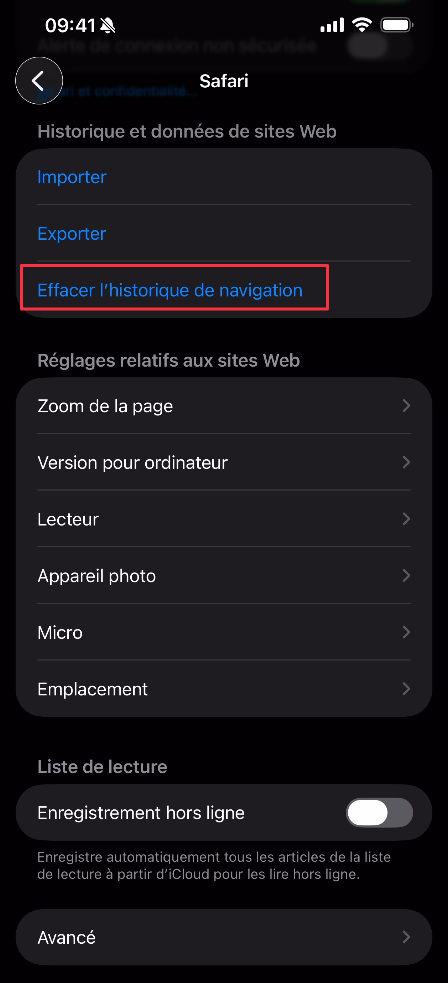
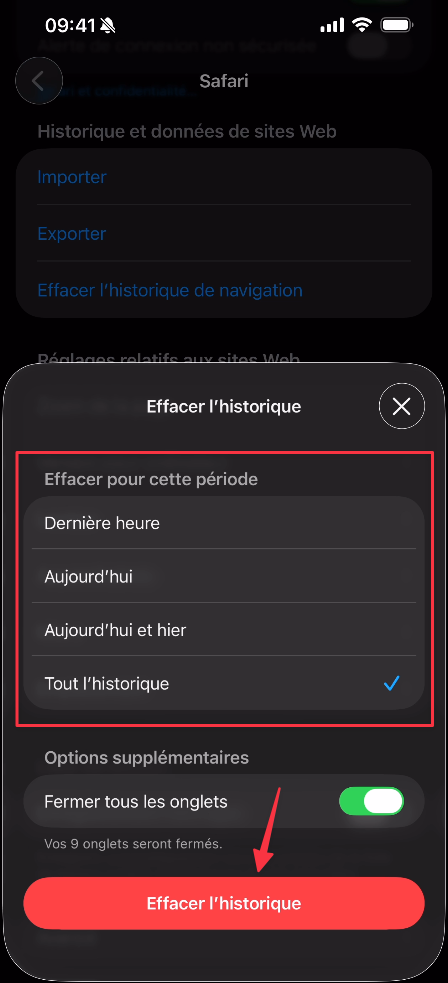
Étape 5 : Choisir la période et confirmer
Une fenêtre « Effacer l'historique » s'affiche. Sélectionnez la période souhaitée :
- « Dernière heure »
- « Aujourd'hui »
- « Aujourd'hui et hier »
- « Tout l'historique »
Vous pouvez également activer l'option « Fermer tous les onglets » si vous souhaitez fermer tous vos onglets ouverts en même temps. Appuyez ensuite sur le bouton rouge « Effacer l'historique » pour confirmer.
À savoir
Sur iPhone, la suppression de l'historique Safari efface également les fichiers témoins et autres données de sites Web pour la même période. Vos favoris et votre liste de lecture ne seront pas supprimés. Si vous êtes connecté à iCloud, la suppression s'applique à tous vos appareils Apple utilisant le même compte.
Chrome
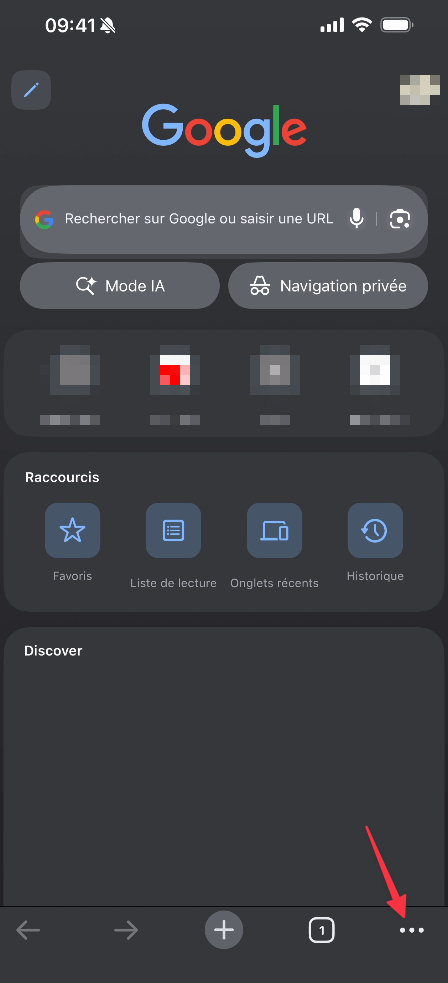
Étape 1 : Ouvrir le menu Chrome
Appuyez sur le menu à trois points (•••) situé en bas à droite de l'écran.
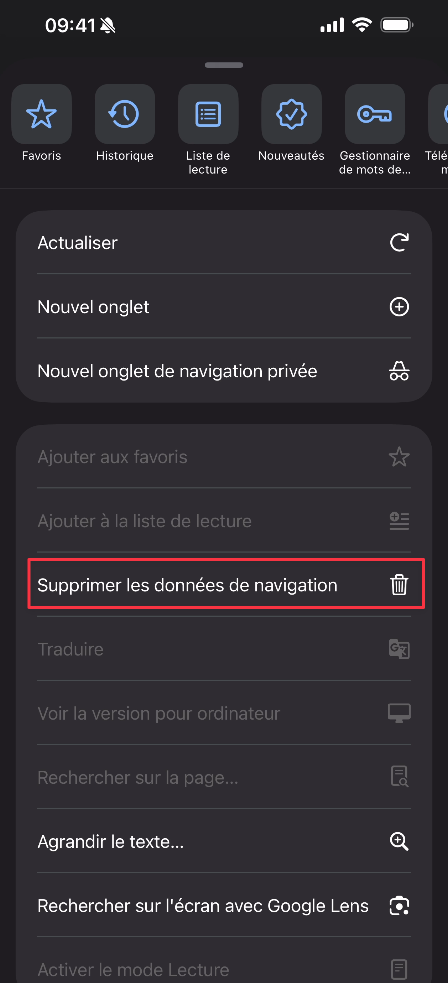
Étape 2 : Faire défiler jusqu'à « Supprimer les données de navigation »
Un menu s'affiche en bas de l'écran. Faites défiler la liste vers le bas pour trouver l'option « Supprimer les données de navigation » (avec l'icône de corbeille).
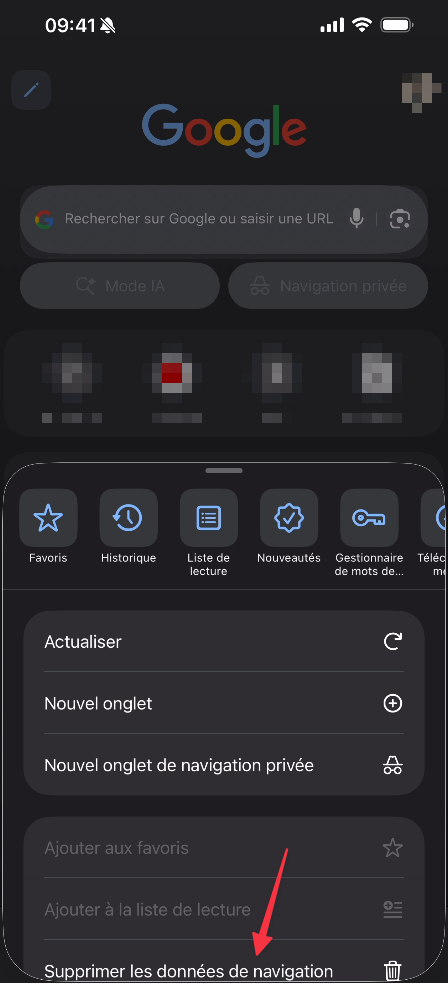
Étape 3 : Appuyer sur « Supprimer les données de navigation »
Appuyez sur l'option « Supprimer les données de navigation » pour ouvrir la fenêtre de suppression.
Étape 4 : Choisir la période et confirmer
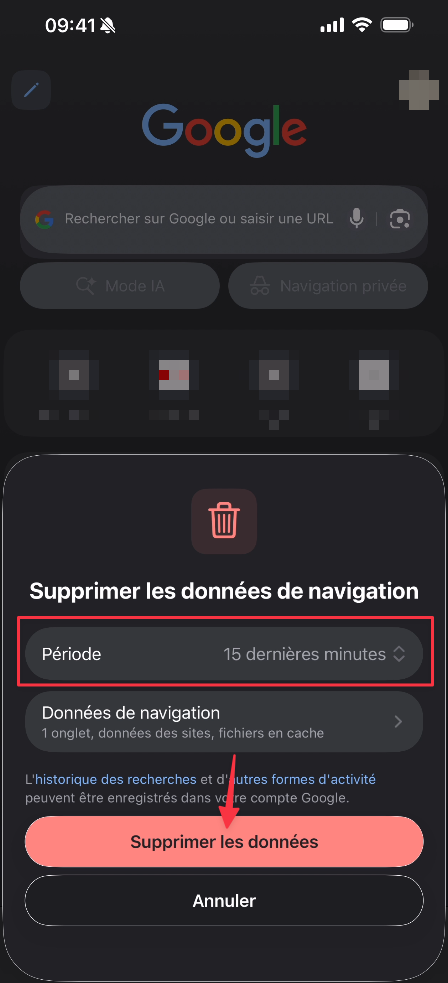
Une fenêtre « Supprimer les données de navigation » s'affiche. Appuyez sur « Période » pour choisir l'intervalle de temps souhaité. Vous pouvez appuyer sur « Données de navigation » pour choisir précisément quels types de données supprimer. Appuyez ensuite sur « Supprimer les données » pour confirmer.
À savoir
La suppression efface l'historique de navigation, les onglets ouverts sur cet appareil, les données des sites et les fichiers en cache. Notez que l'historique de recherches et d'autres formes d'activité peuvent rester enregistrés dans votre compte Google si vous y êtes connecté.
Firefox
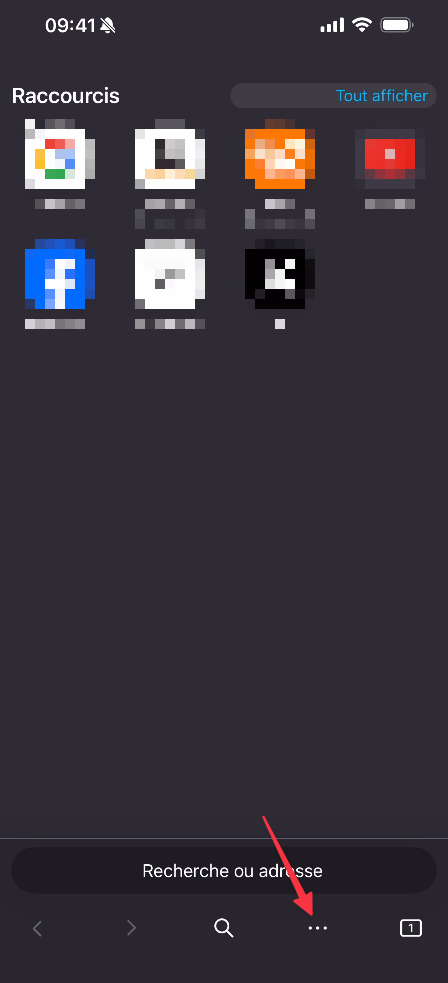
Étape 1 : Ouvrir le menu Firefox
Appuyez sur le menu à trois points (•••) situé en bas au centre de l'écran.
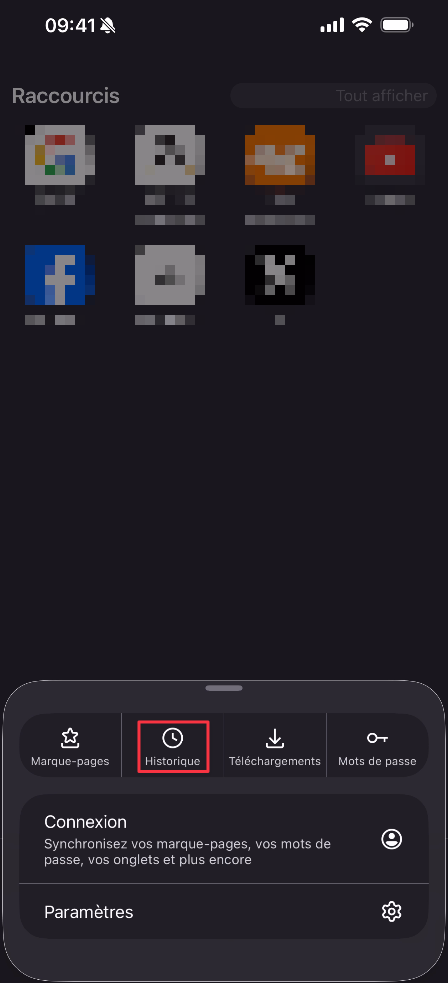
Étape 2 : Appuyer sur « Historique »
Dans le menu qui s'affiche en bas de l'écran, appuyez sur l'icône « Historique » (horloge).
Étape 3 : Appuyer sur l'icône corbeille
Sur la page « Historique », appuyez sur l'icône corbeille (🗑) située en bas à gauche de l'écran.
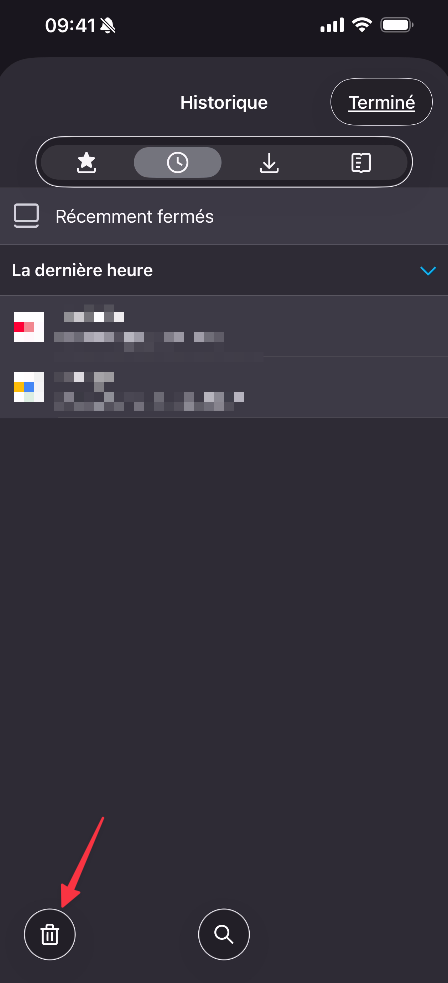
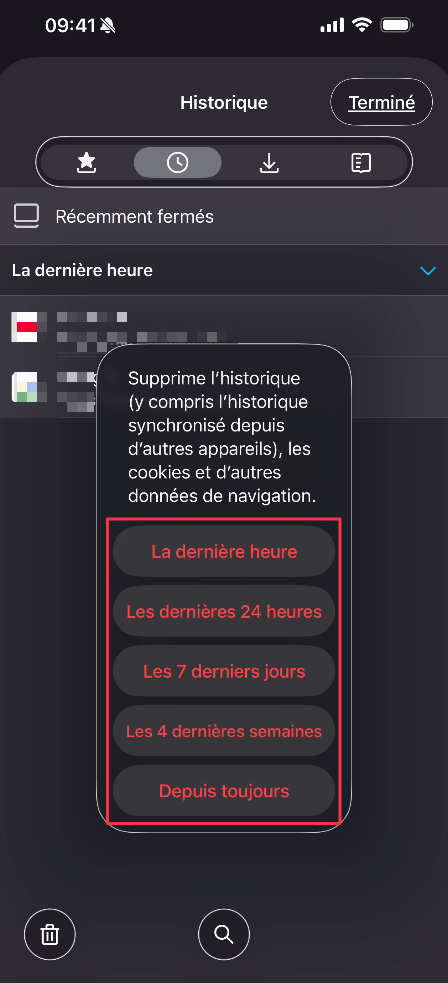
Étape 4 : Choisir la période et confirmer
Une fenêtre s'affiche avec le choix de la période à supprimer. Appuyez sur l'une des options :
- « La dernière heure »
- « Les dernières 24 heures »
- « Les 7 derniers jours »
- « Les 4 dernières semaines »
- « Depuis toujours »
La suppression commence immédiatement dès que vous appuyez sur une période.
À savoir
Sur iPhone, Firefox supprime l'historique de navigation, les fichiers témons et autres données de navigation pour la période sélectionnée. Cette suppression s'applique également à l'historique synchronisé depuis vos autres appareils utilisant le même compte Firefox.
Edge
Étape 1 : Ouvrir le menu Edge
Appuyez sur le menu hamburger (≡) situé en bas à droite de l'écran.
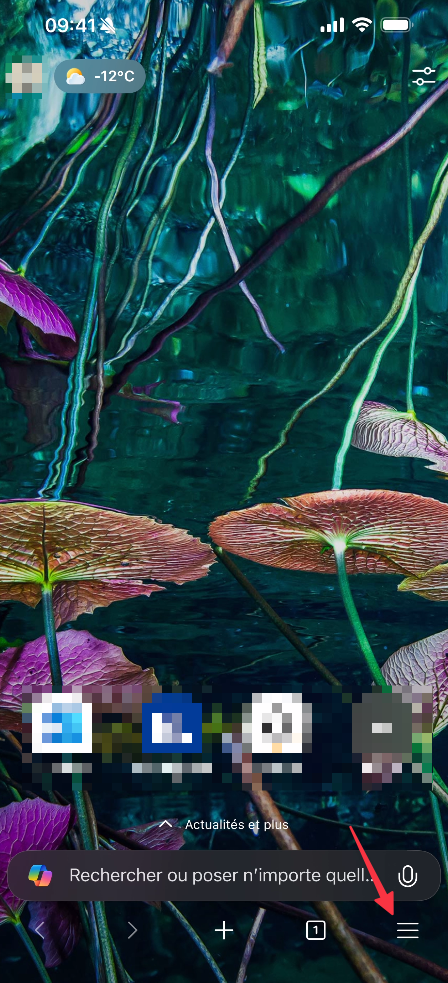
Étape 2 : Appuyer sur « Supprimer les données »
Dans le menu qui s'affiche en bas de l'écran, appuyez sur l'icône « Supprimer les données » (corbeille).
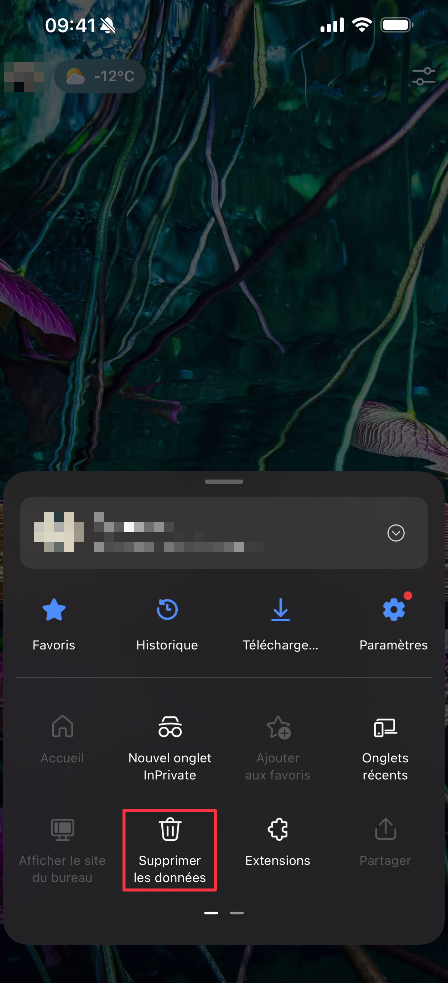
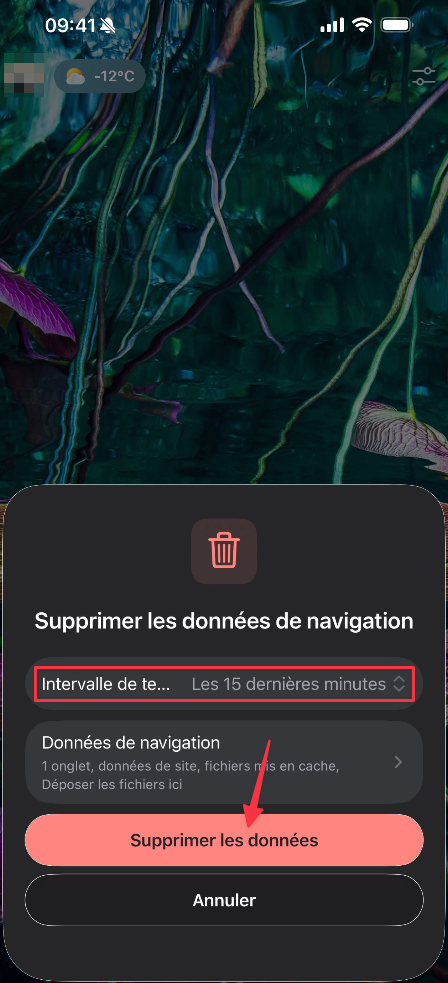
Étape 3 : Choisir la période et confirmer
Une fenêtre « Supprimer les données de navigation » s'affiche. Appuyez sur « Intervalle de temps » pour choisir la période souhaitée. Vous pouvez appuyer sur « Données de navigation » pour choisir précisément quels types de données supprimer. Appuyez ensuite sur « Supprimer les données » pour confirmer.
À savoir
La suppression efface l'historique de navigation, les onglets ouverts sur cet appareil, les données des sites et les fichiers en cache. La suppression des fichiers témoins vous déconnectera des sites sur lesquels vous étiez connecté. Les favoris ne sont pas affectés par cette opération.
Tablette
Android
Chrome
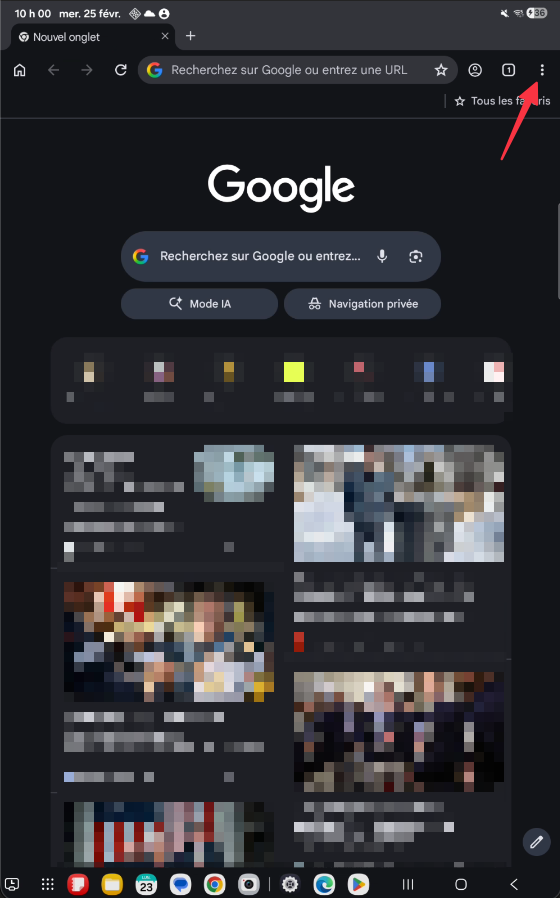
Étape 1 : Ouvrir le menu Chrome
Appuyez sur le menu à trois points (⋮) situé en haut à droite de l'écran.
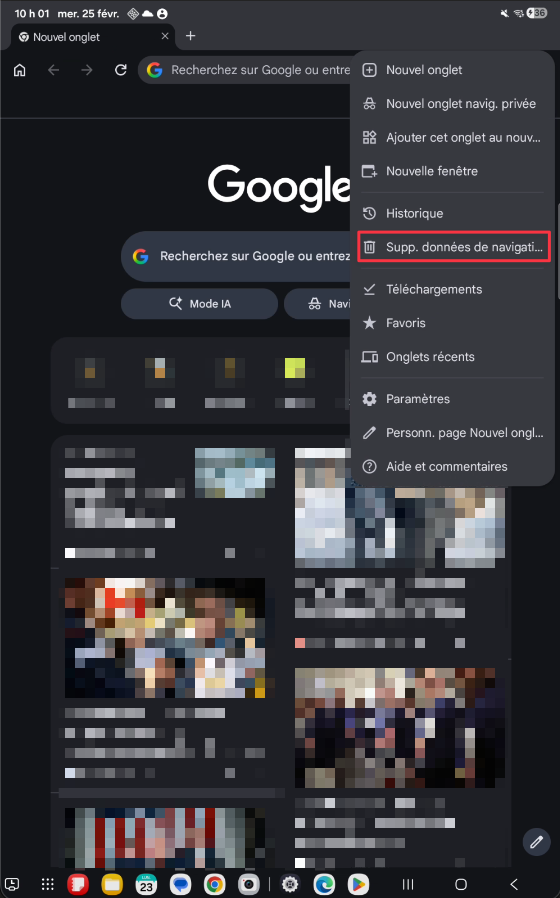
Étape 2 : Sélectionner « Supp. données de navigati... »
Dans le menu déroulant, appuyez sur « Supp. données de navigati... » (Supprimer les données de navigation).
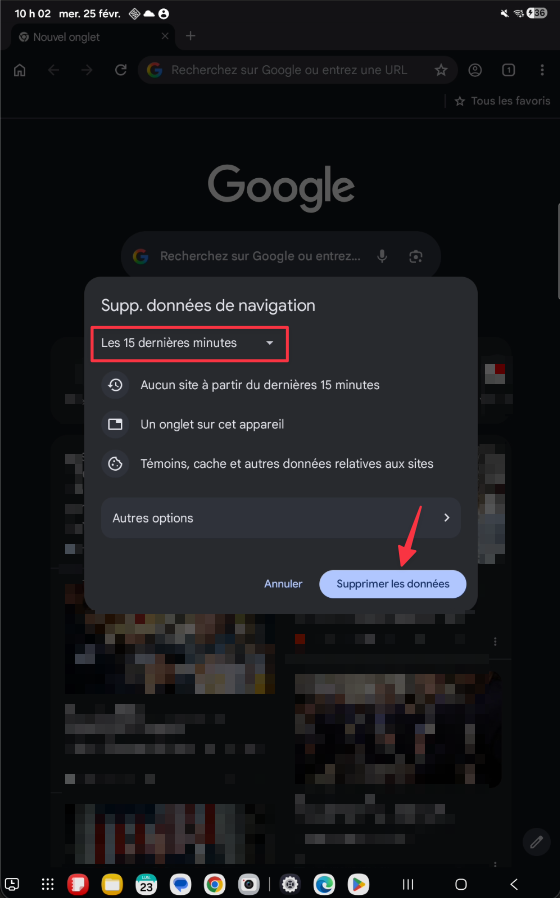
Étape 3 : Choisir la période et confirmer
Une fenêtre « Supp. données de navigation » s'affiche. Appuyez sur le menu déroulant en haut pour choisir la période souhaitée. La fenêtre indique également ce qui sera supprimé : l'historique des sites, les onglets ouverts sur cet appareil, ainsi que les fichiers témoins, le cache et autres données relatives aux sites. Appuyez sur « Autres options » pour accéder à des données supplémentaires. Appuyez ensuite sur « Supprimer les données » pour confirmer.
À savoir
La suppression efface l'historique de navigation, les onglets ouverts sur cet appareil, ainsi que les fichiers témoins, le cache et autres données relatives aux sites. La suppression des fichiers témoins vous déconnectera des sites sur lesquels vous étiez connecté. Notez que l'historique de recherches et d'autres formes d'activité peuvent rester enregistrés dans votre compte Google si vous y êtes connecté.
Firefox
Étape 1 : Ouvrir le menu Firefox
Appuyez sur le menu à trois points (⋮) situé en haut à droite de l'écran.
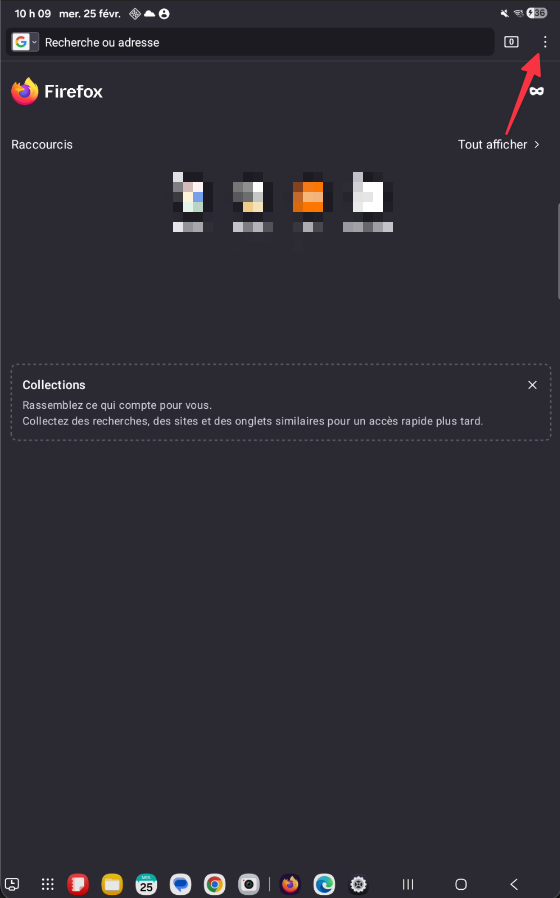
Étape 2 : Appuyer sur « Historique »
Dans le menu qui s'affiche en bas de l'écran, appuyez sur l'icône « Historique » (horloge).
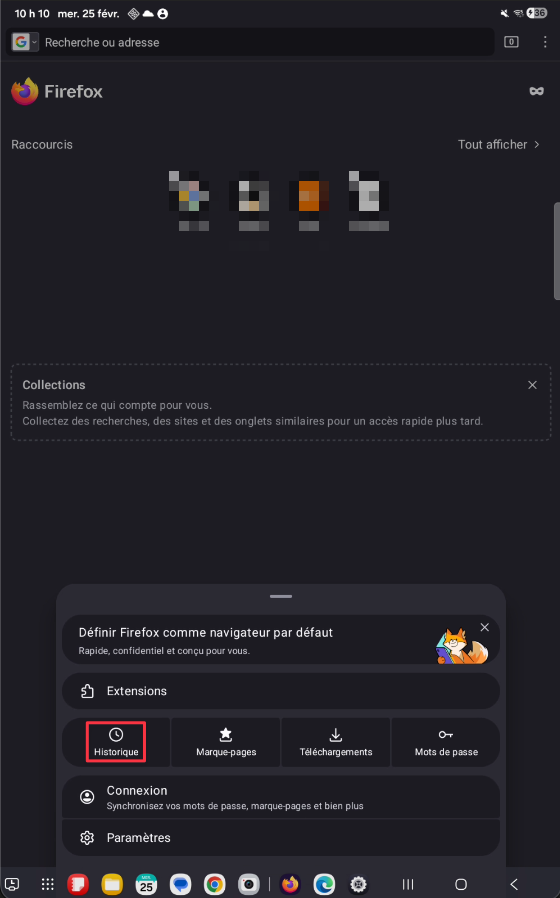
Étape 3 : Appuyer sur l'icône corbeille
Sur la page « Historique », appuyez sur l'icône corbeille (🗑) située en haut à droite de l'écran.
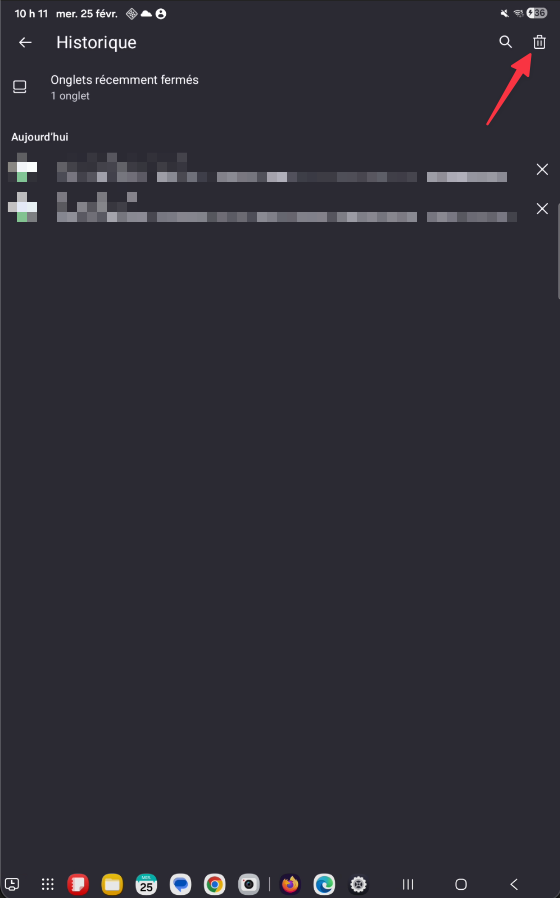
Étape 4 : Choisir la période et confirmer
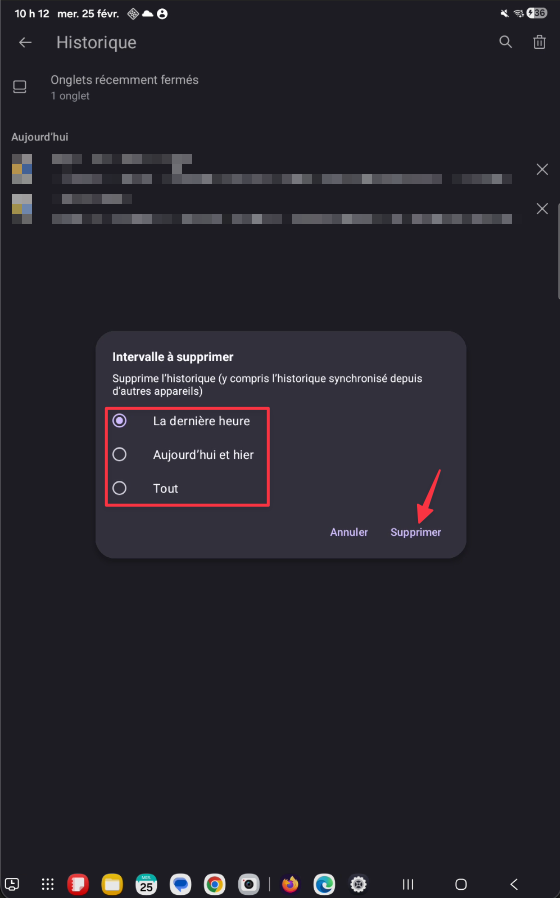
Une fenêtre « Intervalle à supprimer » s'affiche. Sélectionnez la période souhaitée parmi les trois options :
- « La dernière heure »
- « Aujourd'hui et hier »
- « Tout »
Appuyez ensuite sur « Supprimer » pour confirmer. Notez que cela supprime également l'historique synchronisé depuis vos autres appareils.
À savoir
Firefox supprime uniquement l'historique de navigation via ce chemin. Pour effacer également les fichiers témoins et le cache, rendez-vous dans les Paramètres de Firefox → Gestion des données du site.
Edge
Étape 1 : Ouvrir le menu Edge
Appuyez sur le menu hamburger (≡) situé en haut à droite de l'écran.
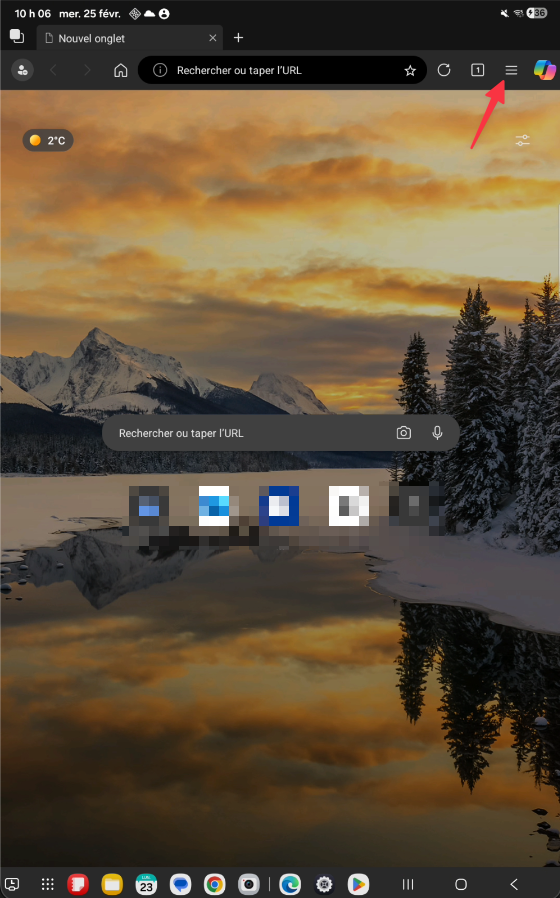
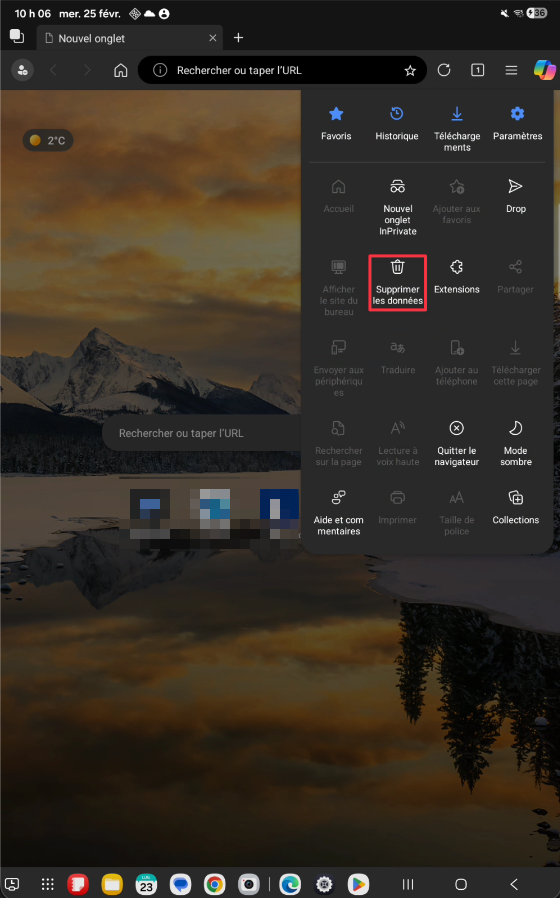
Étape 2 : Appuyer sur « Supprimer les données »
Dans le menu qui s'affiche, appuyez sur l'icône « Supprimer les données » (corbeille).
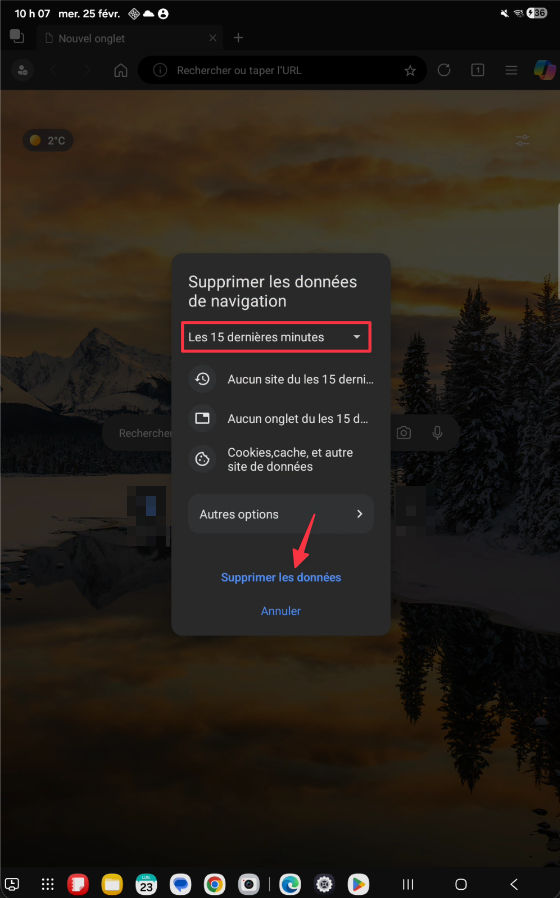
Étape 3 : Choisir la période et confirmer
Une fenêtre « Supprimer les données de navigation » s'affiche. Appuyez sur le menu déroulant pour choisir la période souhaitée. La fenêtre indique également ce qui sera supprimé : l'historique des sites, les onglets ouverts, ainsi que les fichiers témoins, le cache et autres données de sites. Appuyez sur « Autres options » pour accéder à des données supplémentaires. Appuyez ensuite sur « Supprimer les données » pour confirmer.
À savoir
La suppression efface l'historique de navigation, les onglets ouverts sur cet appareil, ainsi que les fichiers témoins, le cache et autres données de sites. La suppression des fichiers témoins vous déconnectera des sites sur lesquels vous étiez connecté.
Samsung Internet
Étape 1 : Ouvrir le menu Samsung Internet
Appuyez sur le menu hamburger (≡) situé en haut à droite de l'écran.
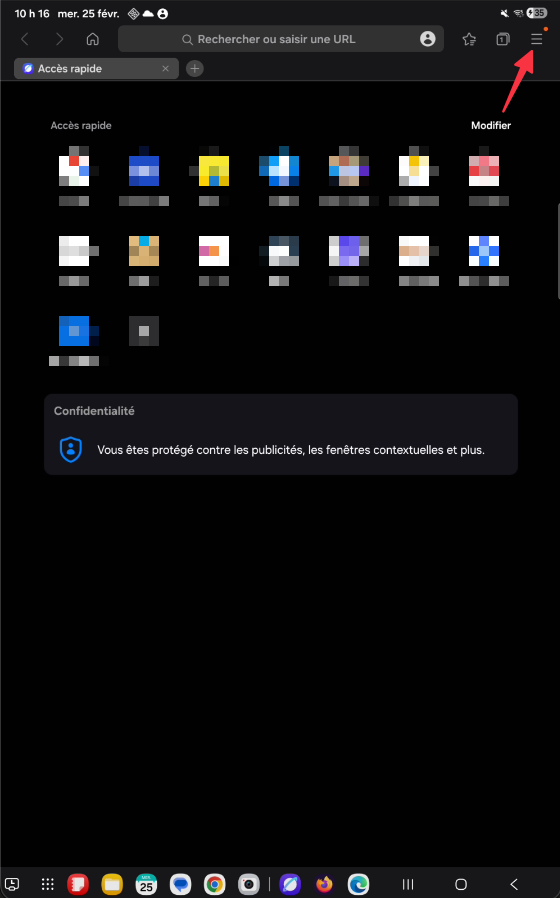
Étape 2 : Accéder aux « Paramètres »
Dans le menu qui s'affiche, appuyez sur « Paramètres » (icône d'engrenage).
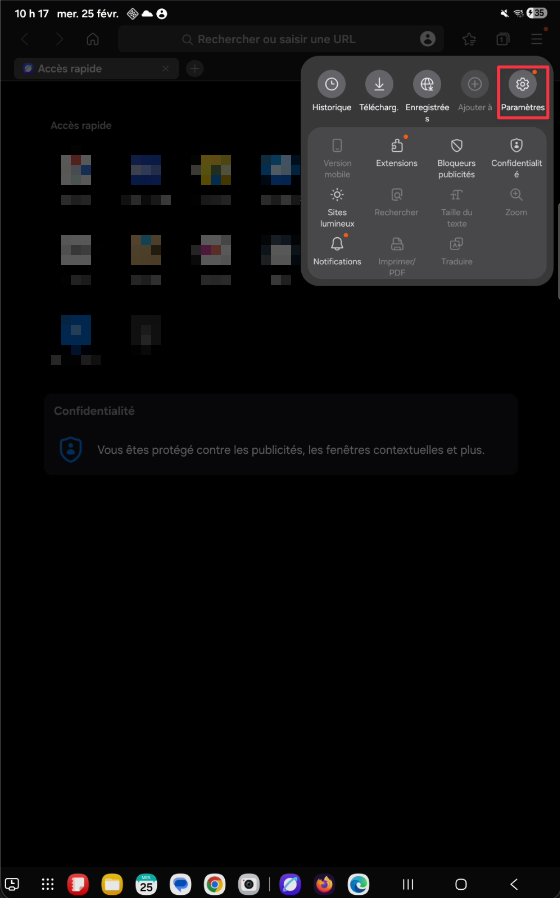
Étape 3 : Sélectionner « Données de navigation personnelles »
Dans le panneau « Paramètres Internet », faites défiler vers le bas et appuyez sur « Données de navigation personnelles ».
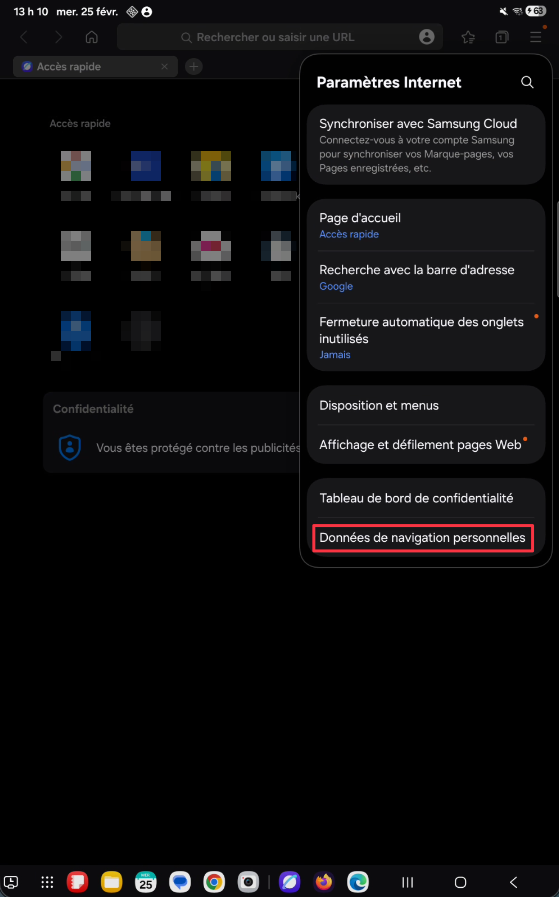
Étape 4 : Appuyer sur « Suppression données de navigation »
Dans le panneau « Données de navigation personnelles », appuyez sur « Suppression données de navigation ».
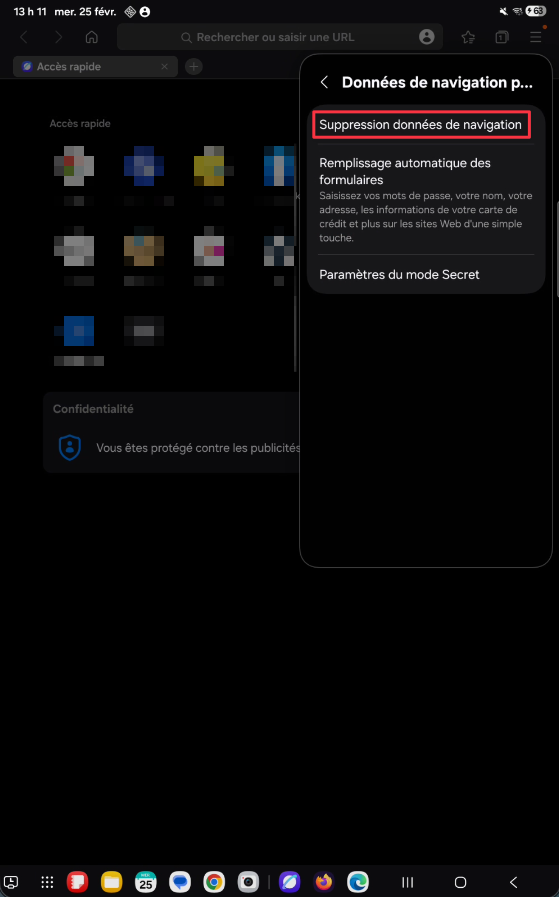
Étape 5 : Choisir la période et les données à supprimer
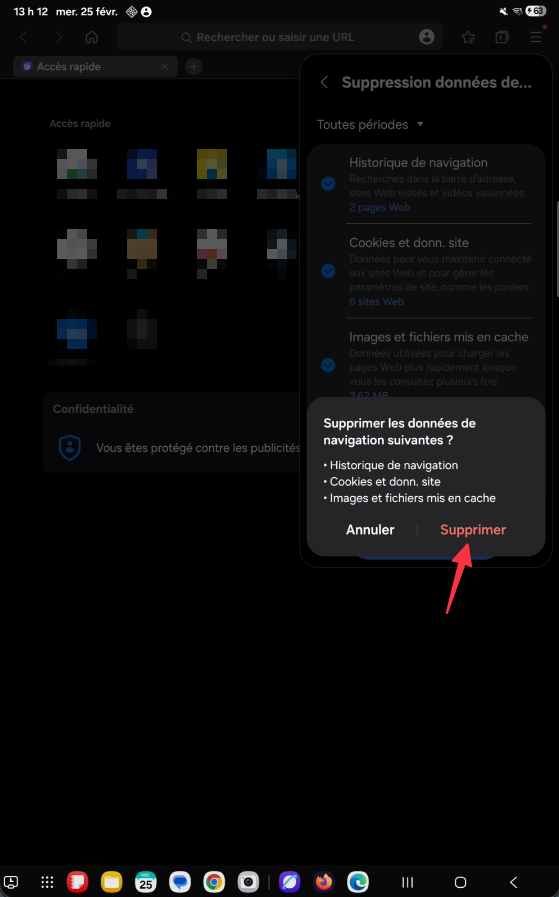
La page « Suppression données de navigation » s'affiche. Appuyez sur le menu déroulant « Toutes périodes » pour choisir la période souhaitée. Cochez ensuite les types de données à effacer : historique de navigation, fichiers témoins et données de site, images et fichiers mis en cache, mots de passe. Appuyez ensuite sur « Supprimer les données ».
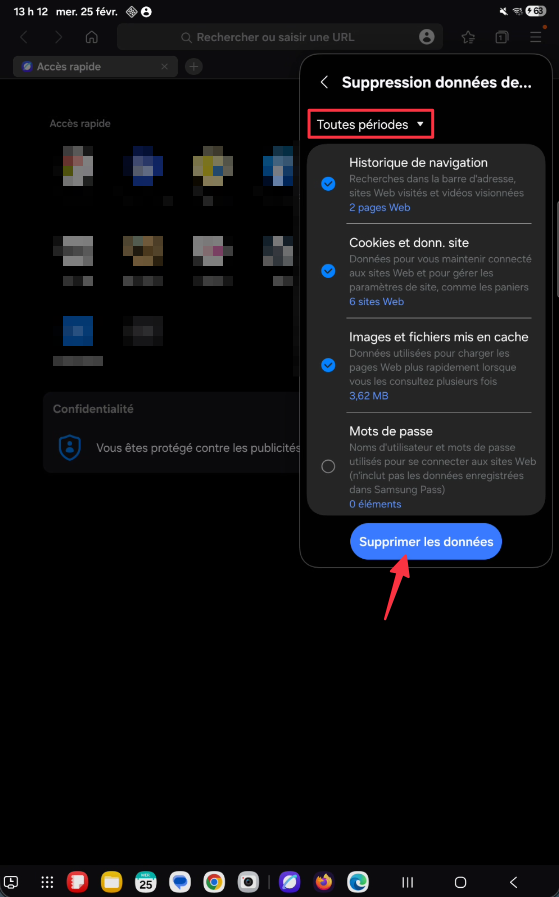
Étape 6 : Confirmer la suppression
Une fenêtre de confirmation affiche la liste des données qui seront supprimées. Appuyez sur « Supprimer » pour confirmer.
À savoir
Samsung Internet vous offre un contrôle détaillé : historique de navigation, fichiers témoins et données de site, images et fichiers mis en cache, mots de passe et données de formulaires. La suppression des fichiers témoins vous déconnectera des sites sur lesquels vous étiez connecté.
iPad
Safari
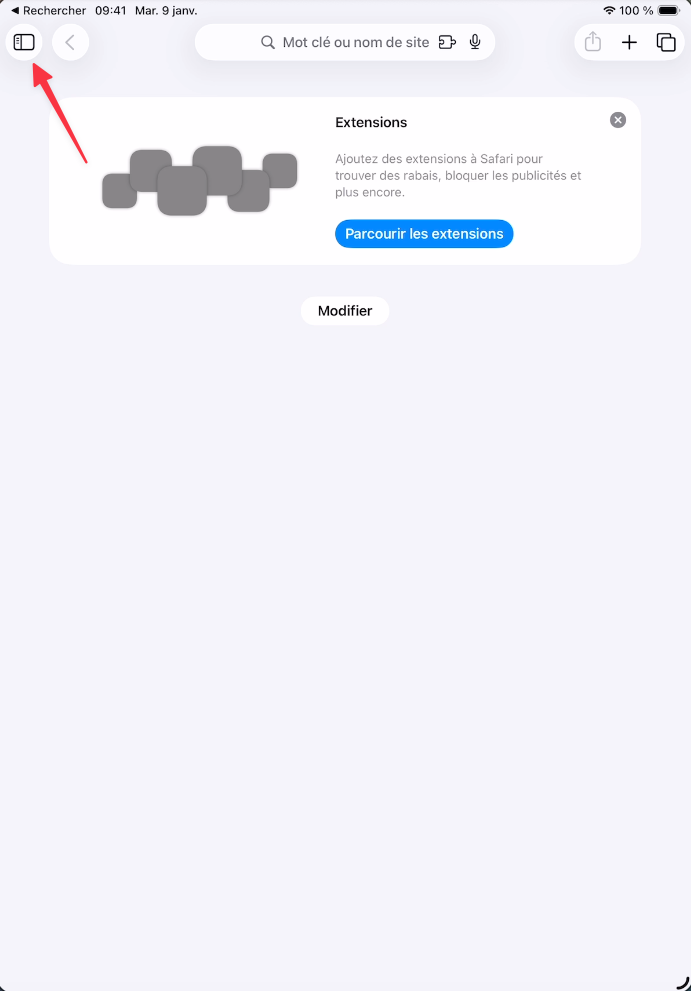
Étape 1 : Ouvrir le panneau de navigation latéral
Contrairement à l'iPhone, Safari sur iPad se gère directement depuis le navigateur. Appuyez sur l'icône de panneau latéral (deux rectangles superposés) située en haut à gauche de l'écran.
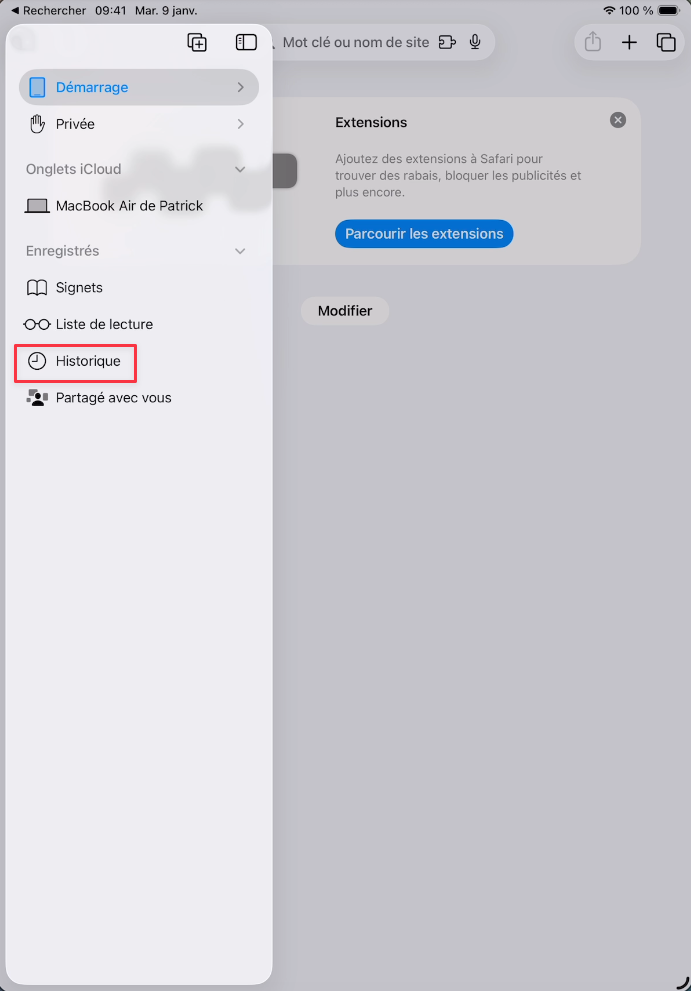
Étape 2 : Appuyer sur « Historique »
Un panneau s'affiche sur la gauche de l'écran. Appuyez sur « Historique » (icône d'horloge) dans la liste.
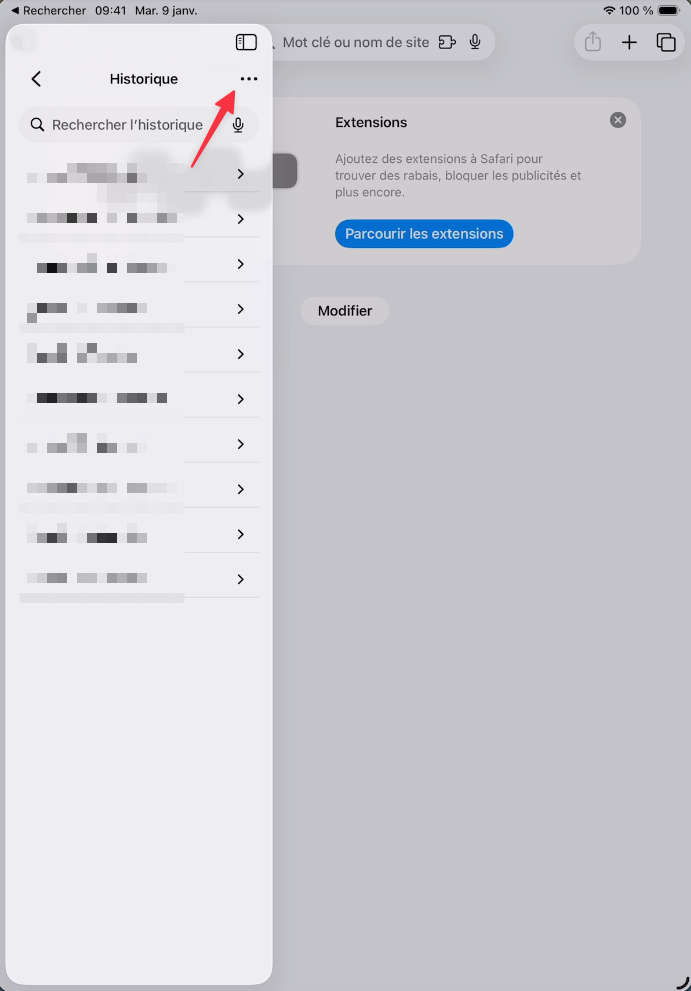
Étape 3 : Appuyer sur le menu « ••• »
La liste de votre historique de navigation s'affiche. Appuyez sur le bouton « ••• » situé en haut à droite du panneau « Historique ».
Étape 4 : Appuyer sur « Effacer »
Un petit menu apparaît avec deux options. Appuyez sur « Effacer » (en rouge).
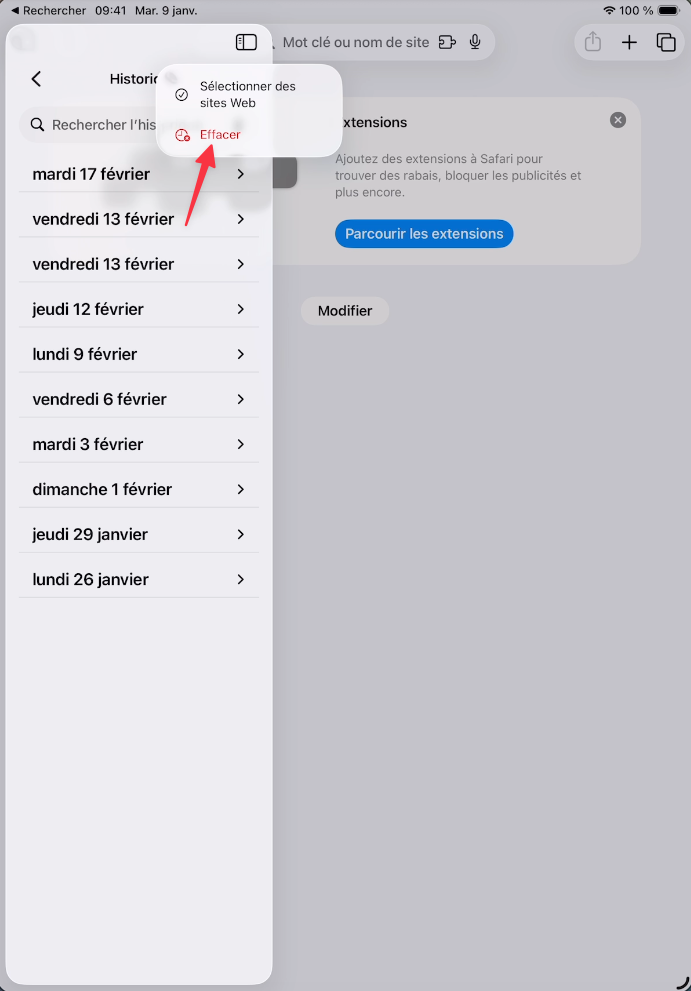
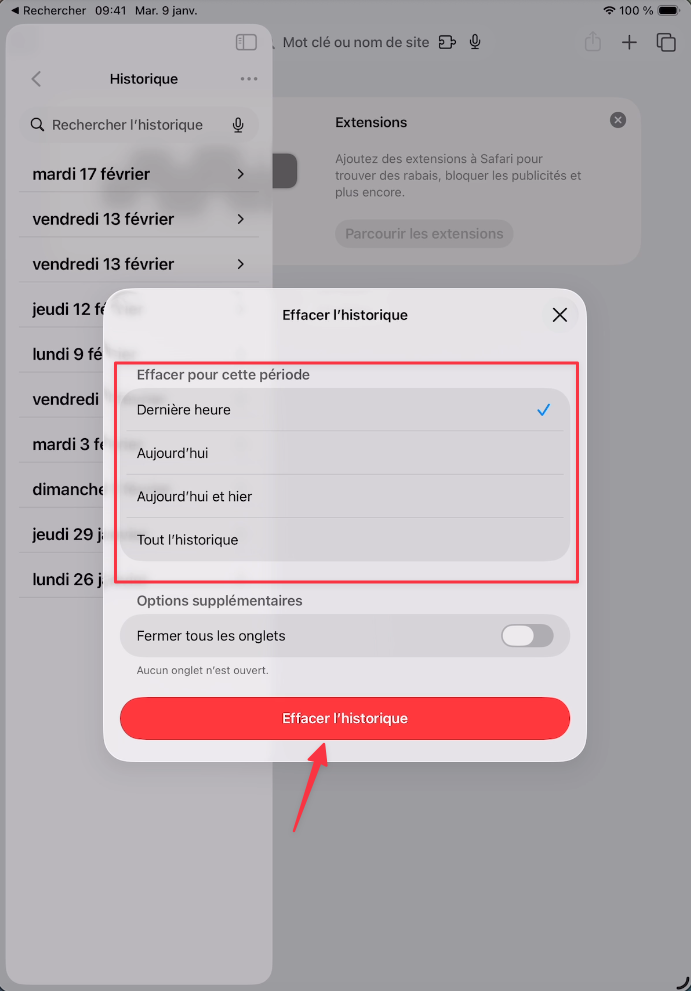
Étape 5 : Choisir la période et confirmer
Une fenêtre « Effacer l'historique » s'affiche. Sélectionnez la période souhaitée :
- « Dernière heure »
- « Aujourd'hui »
- « Aujourd'hui et hier »
- « Tout l'historique »
Vous pouvez également activer l'option « Fermer tous les onglets » si vous souhaitez fermer tous vos onglets ouverts en même temps. Appuyez ensuite sur le bouton rouge « Effacer l'historique » pour confirmer.
À savoir
La suppression de l'historique Safari efface également les fichiers témoins et autres données de sites Web pour la même période. Vos signets et votre liste de lecture ne seront pas supprimés. Si vous êtes connecté à iCloud, la suppression s'applique à tous vos appareils Apple utilisant le même compte.
Chrome
Étape 1 : Ouvrir le menu Chrome
Appuyez sur le menu à trois points (•••) situé en haut à droite de l'écran.
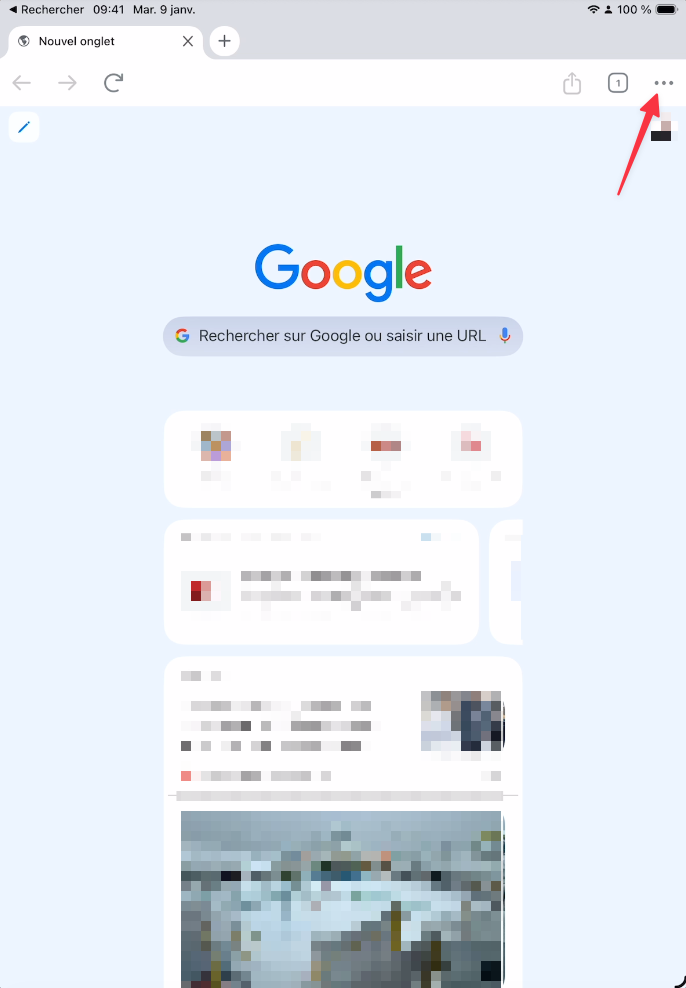
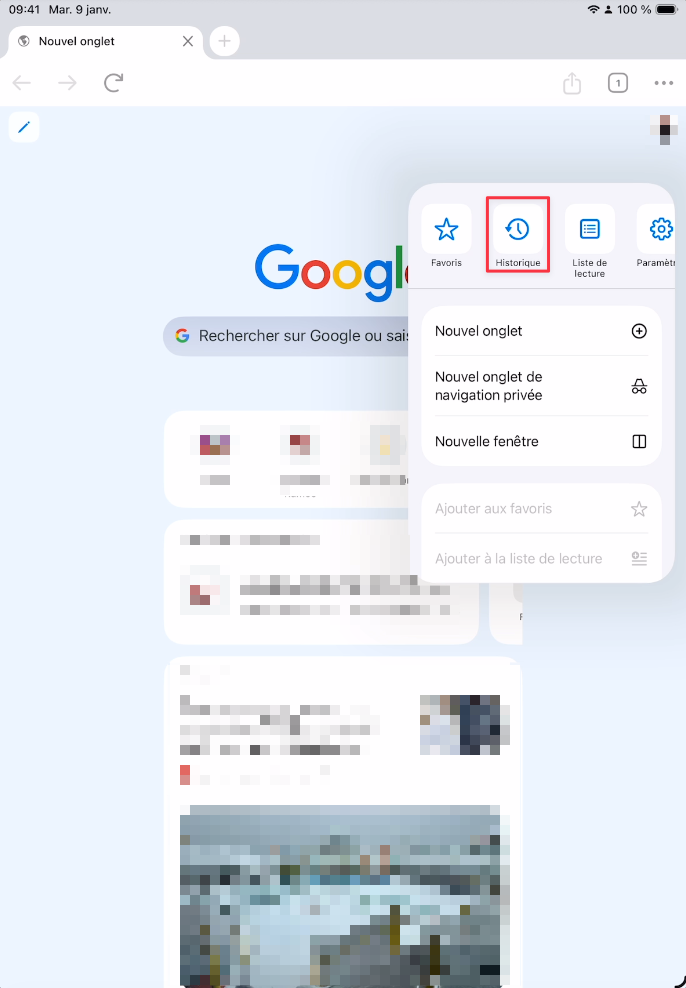
Étape 2 : Appuyer sur « Historique »
Un menu s'affiche avec une rangée d'icônes en haut (Favoris, Historique, Liste de lecture, Paramètres). Appuyez sur l'icône « Historique » (horloge).
Étape 3 : Appuyer sur « Supprimer les données de navigation... »
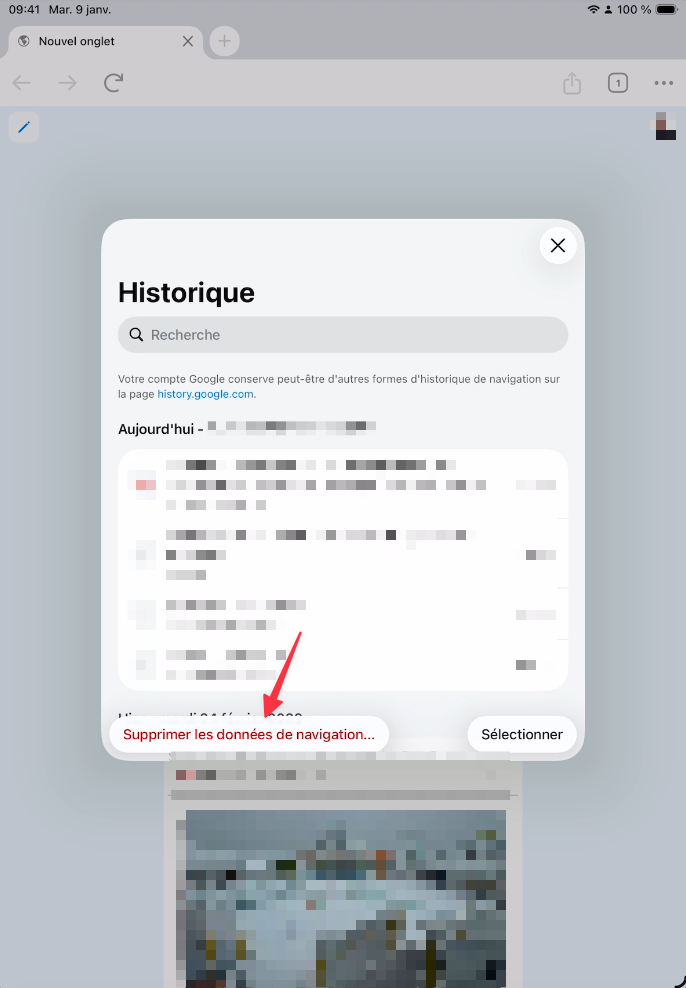
Le panneau « Historique » s'affiche avec la liste de vos sites visités. Appuyez sur le bouton « Supprimer les données de navigation... » situé en bas à gauche du panneau.
Étape 4 : Choisir la période et confirmer
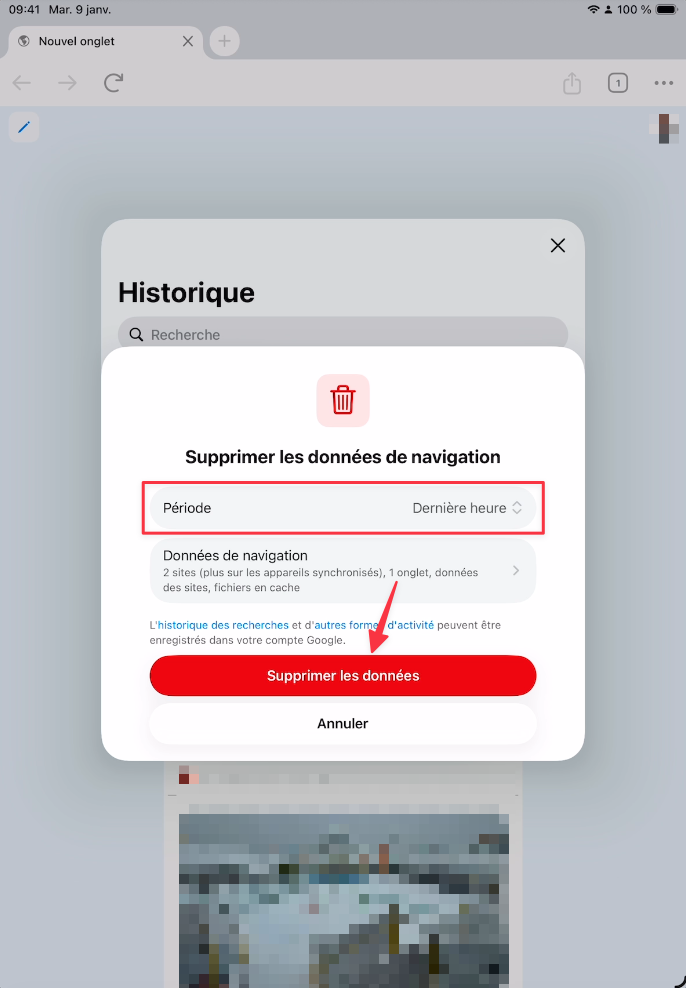
Une fenêtre « Supprimer les données de navigation » s'affiche. Appuyez sur « Période » pour choisir l'intervalle de temps souhaité. Vous pouvez appuyer sur « Données de navigation » pour choisir précisément quels types de données supprimer. Appuyez ensuite sur le bouton rouge « Supprimer les données » pour confirmer.
À savoir
La suppression efface l'historique de navigation, les onglets ouverts sur cet appareil, les données des sites et les fichiers en cache. Notez que l'historique de recherches et d'autres formes d'activité peuvent rester enregistrés dans votre compte Google si vous y êtes connecté.
Firefox
Étape 1 : Ouvrir le menu Firefox
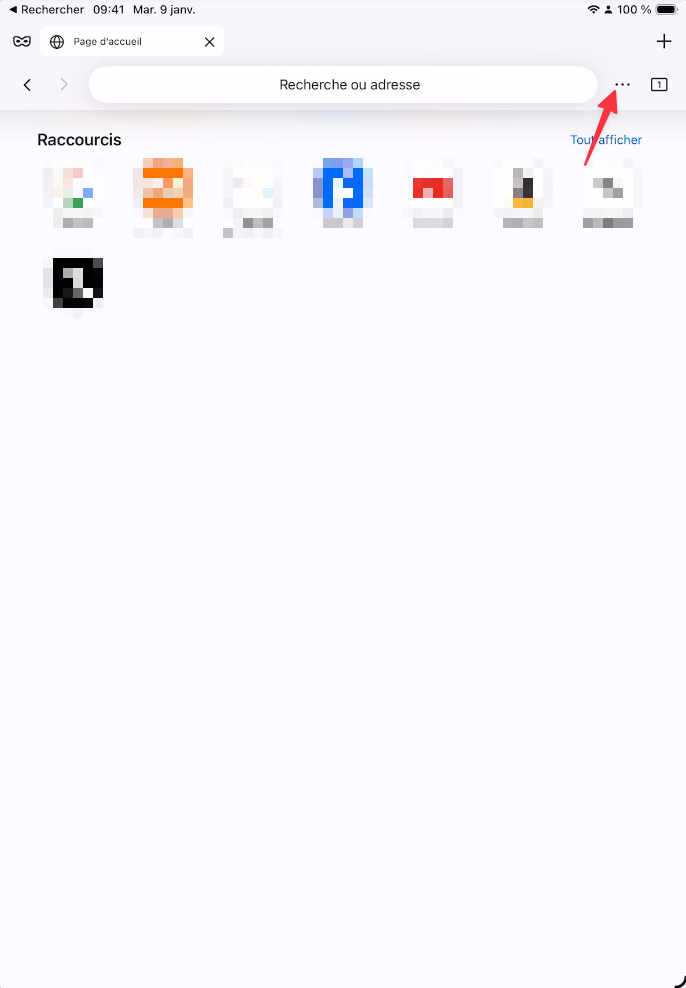
Appuyez sur le menu à trois points (•••) situé à droite de la barre d'adresse en haut de l'écran.
Étape 2 : Appuyer sur « Historique »
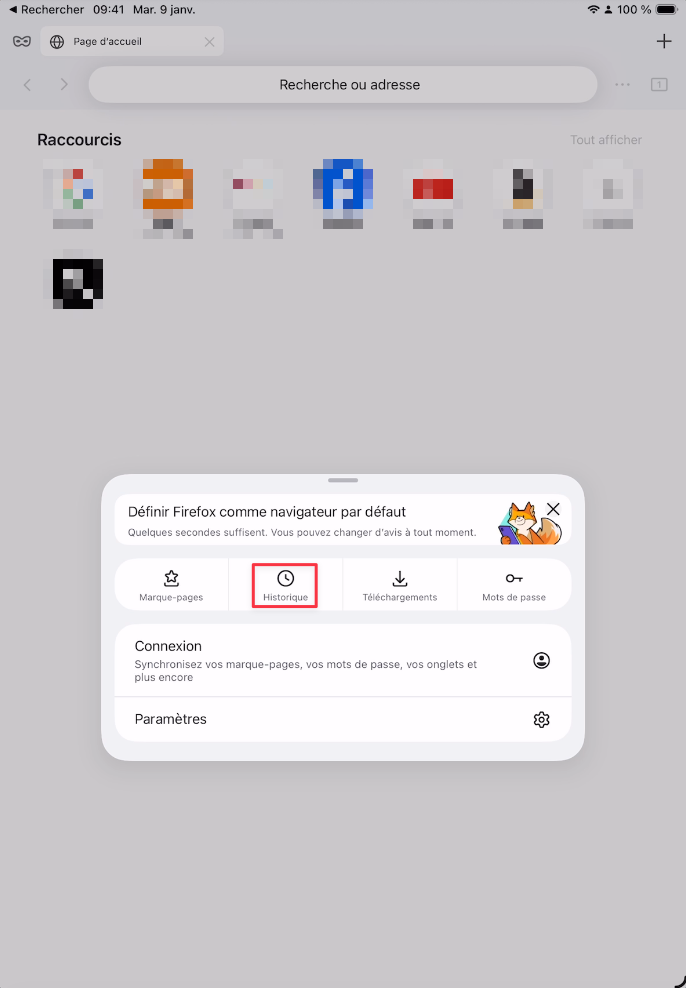
Dans le menu qui s'affiche en bas de l'écran, appuyez sur l'icône « Historique » (horloge).
Étape 3 : Appuyer sur l'icône corbeille
Le panneau « Historique » s'affiche. Appuyez sur l'icône corbeille (🗑) située en bas à gauche du panneau.
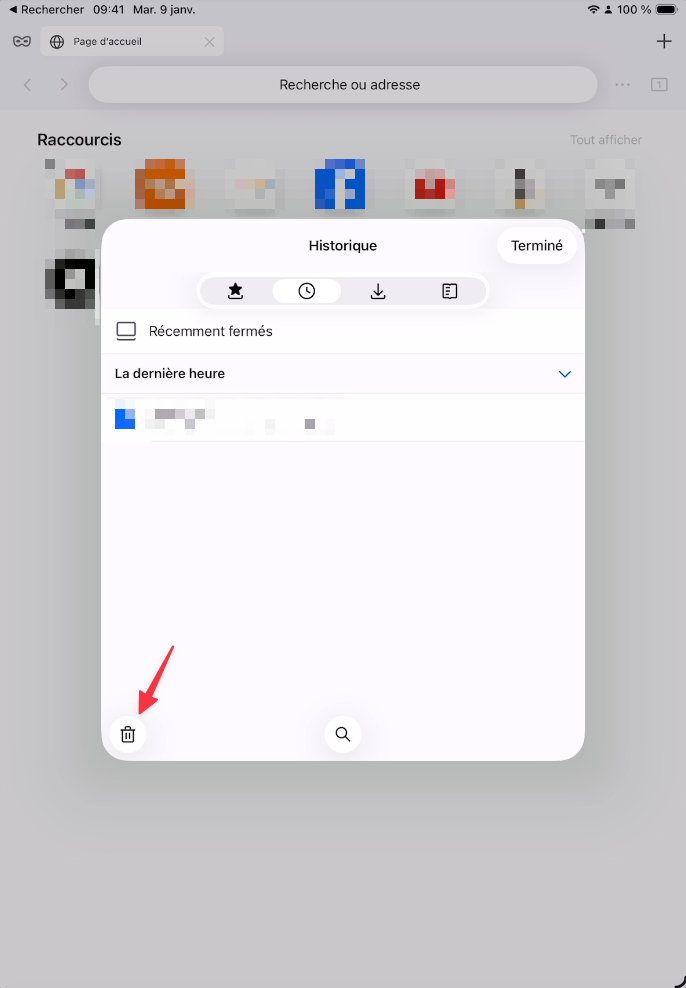
Étape 4 : Choisir la période et confirmer
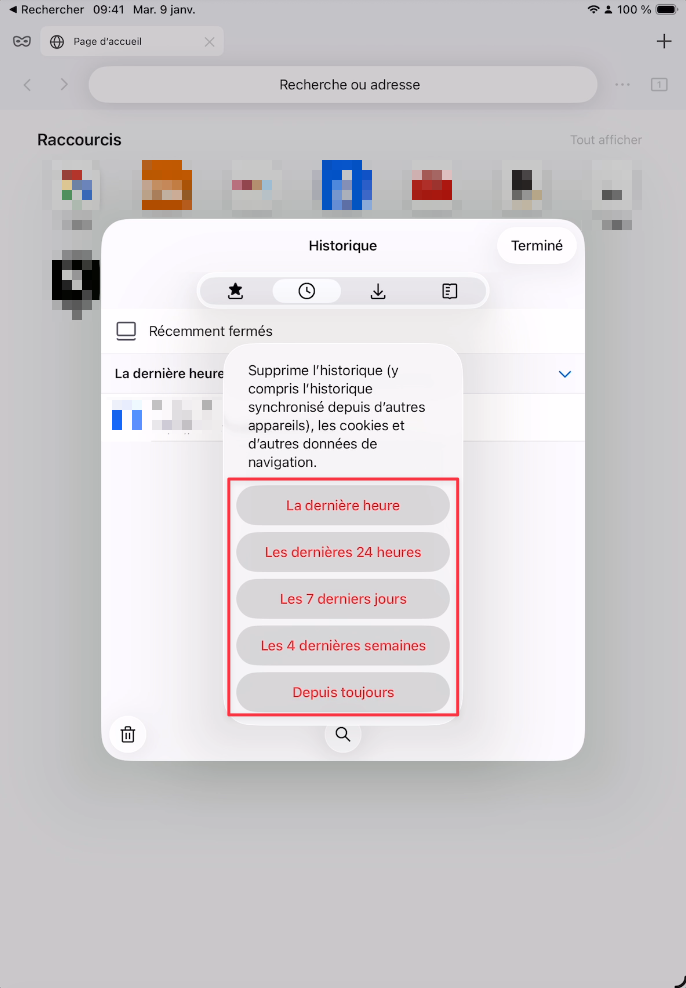
Un menu apparaît en précisant qu'il supprimera l'historique (y compris l'historique synchronisé depuis d'autres appareils), les fichiers témoins et d'autres données de navigation. Sélectionnez la période souhaitée :
- « La dernière heure »
- « Les dernières 24 heures »
- « Les 7 derniers jours »
- « Les 4 dernières semaines »
- « Depuis toujours »
La suppression commence immédiatement dès que vous appuyez sur une période.
À savoir
Firefox supprime l'historique de navigation, les fichiers témoins et autres données de navigation pour la période sélectionnée. Cette suppression s'applique également à l'historique synchronisé depuis vos autres appareils utilisant le même compte Firefox.
Edge
Étape 1 : Ouvrir le menu Edge
Appuyez sur le menu hamburger (≡) situé en haut à droite de l'écran.
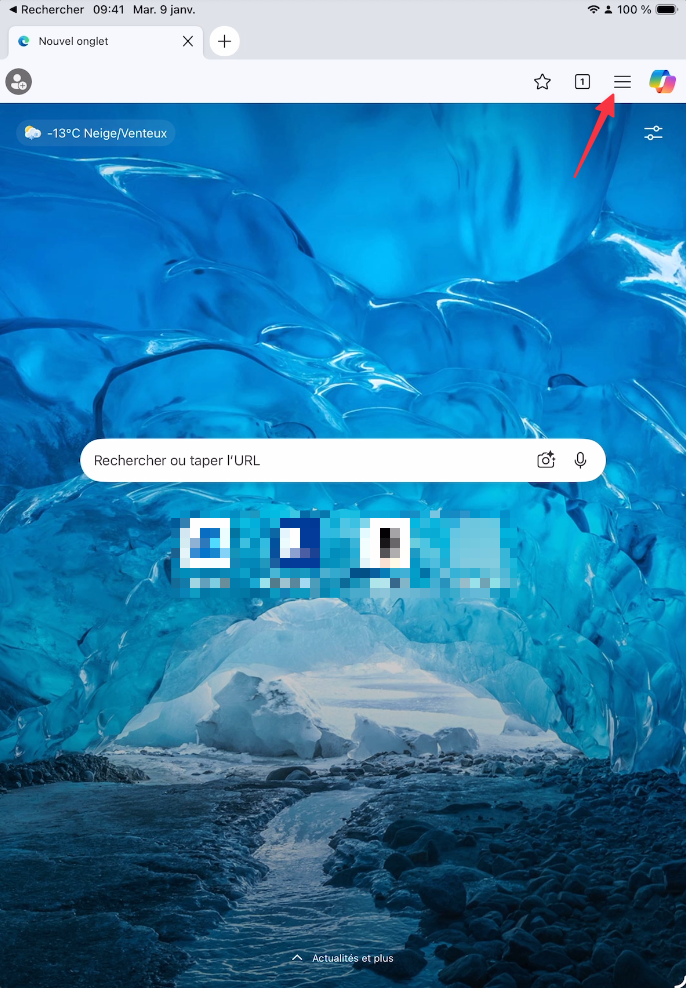
Étape 2 : Appuyer sur « Supprimer les données »
Dans le menu qui s'affiche, appuyez sur l'icône « Supprimer les données » (corbeille).
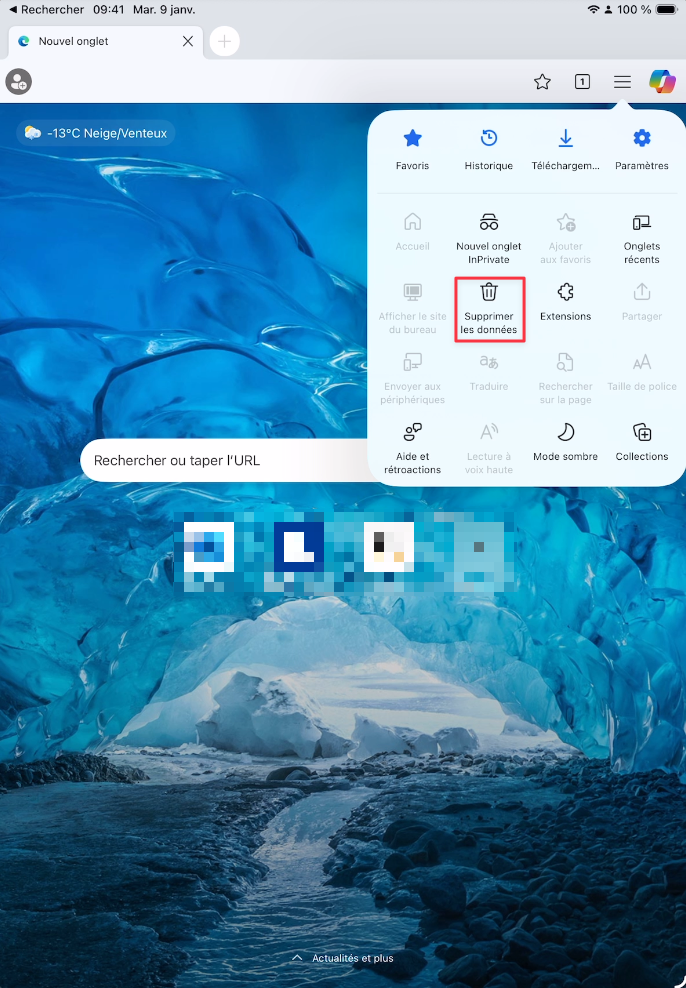
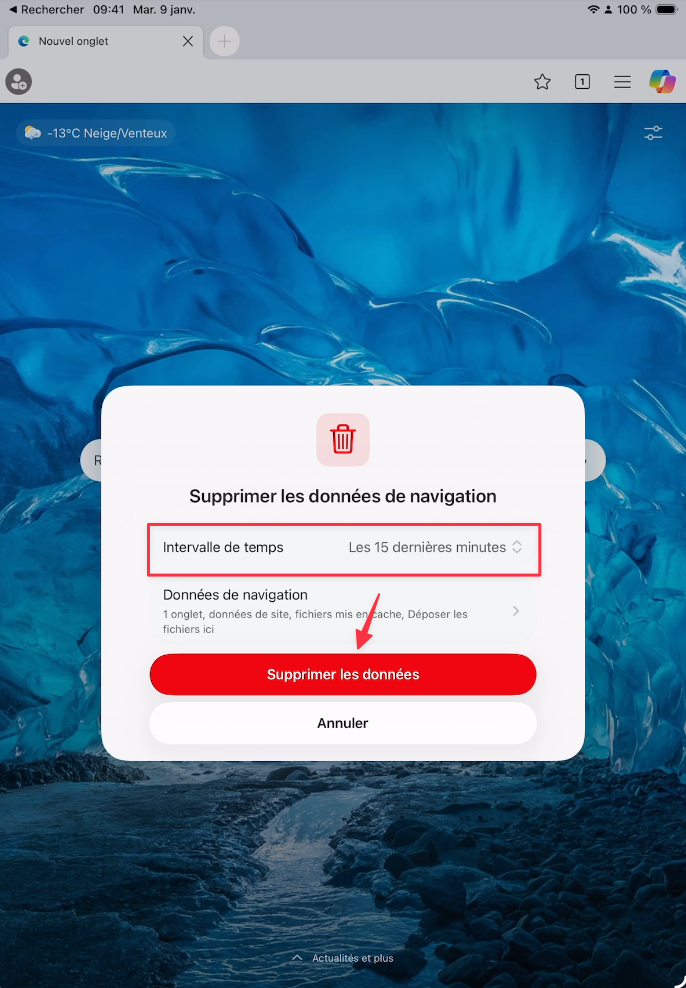
Étape 3 : Choisir la période et confirmer
Une fenêtre « Supprimer les données de navigation » s'affiche. Appuyez sur « Intervalle de temps » pour choisir la période souhaitée. Vous pouvez appuyer sur « Données de navigation » pour choisir précisément quels types de données supprimer. Appuyez ensuite sur le bouton rouge « Supprimer les données » pour confirmer.
À savoir
La suppression efface l'historique de navigation, les onglets ouverts sur cet appareil, les données des sites et les fichiers en cache. La suppression des fichiers témoins vous déconnectera des sites sur lesquels vous étiez connecté. Les favoris ne sont pas affectés par cette opération.